Quién entra, qué puede hacer y qué existe en la empresa
Aquí se configura la organización: las personas y sus roles, quién está habilitado para firmar, qué módulos están encendidos, y las dos pantallas que dan tranquilidad ante una auditoría — el diario inmutable y la exportación completa de los datos.
El circuito de un acceso, de principio a fin
Dar de alta a alguien y dejarlo trabajando
- 1Alta de la personaNombre, email y roles. Si el email es nuevo se crea la cuenta con una contraseña de un solo uso; si ya existía en otra organización, solo se le añade la membresía.Se sigue en: Administración → Usuarios
- 2Primera entradaLa aplicación le obliga a cambiar la contraseña antes de dejarle hacer nada: hasta que lo haga, solo puede acceder a esa pantalla.Se sigue en: La pantalla de cambio de contraseña, al entrar
- 3Verificación en dos pasosNecesaria para firmar. Se activa desde su propio menú de usuario con la aplicación de autenticación del móvil.Se sigue en: Menú de usuario → seguridad
- 4Habilitación, si va a certificarEl rol no habilita a firmar: hace falta una habilitación nominal vigente para el tipo de aeronave y el privilegio que corresponda.Se sigue en: Administración → Habilitaciones
- 5PIN de taller, si trabaja en la tabletDe 6 a 12 dígitos, que se pone cada uno desde su menú. Sirve para identificarse en la tablet compartida y para firmar sin cobertura; no sustituye a la contraseña ni al MFA.Se sigue en: Su menú de usuario, y Modo Taller
- 6Y cuando se vaSe le retiran los roles o la membresía, se anonimiza la ficha de personal si procede, y sus firmas y horas siguen en el registro: no se borran.Se sigue en: Usuarios y la ficha de personal
Usuarios
Dónde: Administración → Usuarios
El alta es directa: no hay invitaciones por correo. Tú das de alta a cada persona y le entregas su contraseña; ella la cambia al entrar por primera vez. El formulario pide solo tres cosas: nombre y apellidos, email y uno o varios roles (se marcan con casillas, y hay que elegir al menos uno).
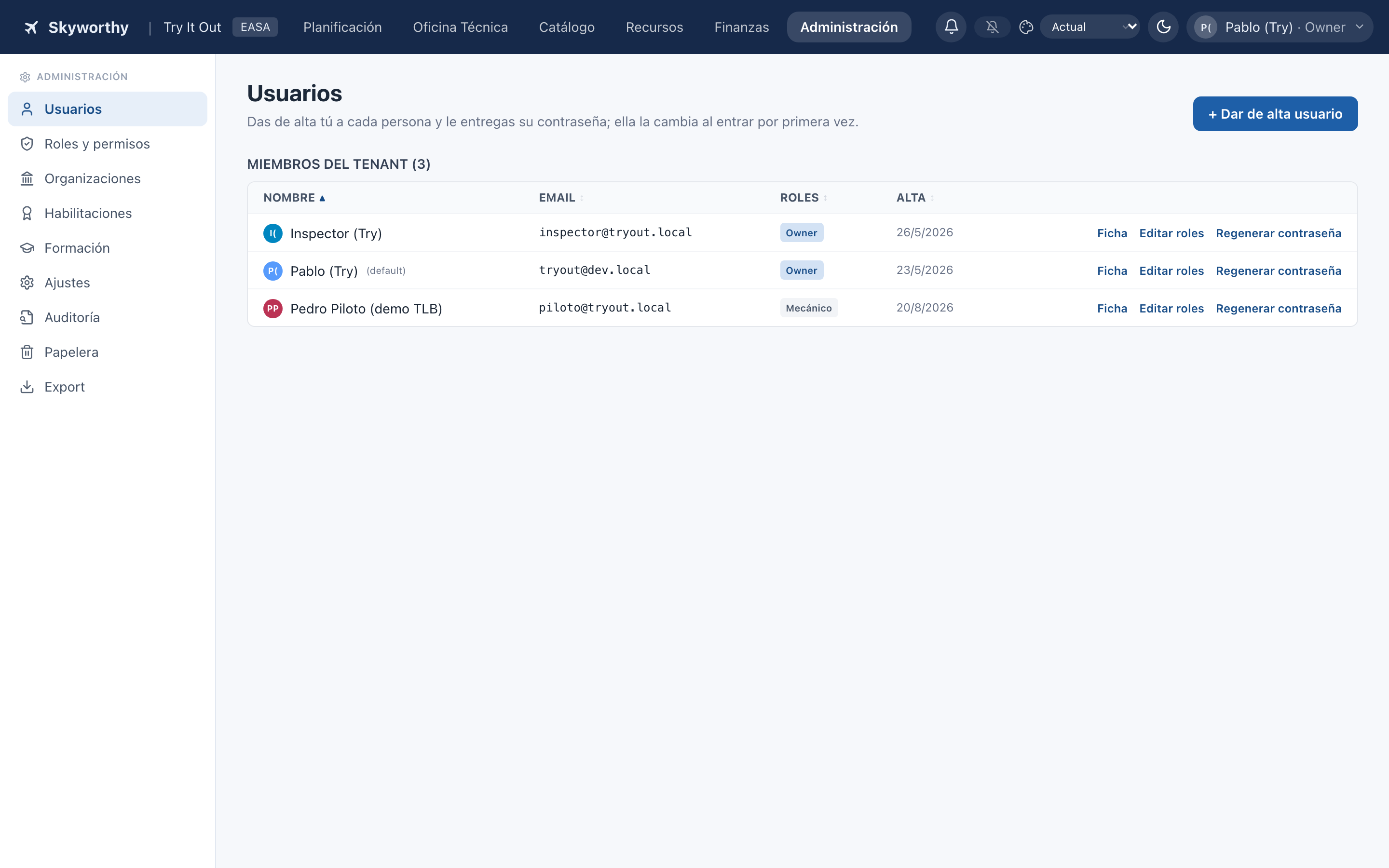
Al confirmar pueden pasar dos cosas:
- Email nuevo → se crea la cuenta y el sistema genera la contraseña. Aparece en un aviso amarillo con un botón de copiar y se muestra una sola vez: cópiala o entrégala en mano en ese momento, porque después no se puede volver a ver. Es de un solo uso — la persona tendrá que elegir la suya al entrar.
- Email que ya existe (esa persona ya trabaja en otra organización de Skyworthy) → se le da solo la membresía. La aplicación te lo dice explícitamente y no hay contraseña que entregar: conserva la suya, que es de su cuenta, no de tu empresa.
La tabla lista a los miembros con su nombre, email, roles y fecha de alta, y se puede ordenar por cualquiera de esas columnas. Cada fila tiene tres acciones:
- Ficha — abre su ficha de personal.
- Editar roles — marca o desmarca roles; siempre tiene que quedarle al menos uno.
- Regenerar contraseña — genera una nueva, la enseña una vez e invalida la anterior en el acto. Es lo que se usa cuando alguien la pierde.
Un usuario puede tener varios roles a la vez, y sus permisos son la suma de todos. Nadie puede dar de alta ni conceder por encima de su propio rango.
Ficha de personal
Cada persona tiene su ficha dentro de la organización, con su foto, los datos para documentos —nombre legal, apellidos, especialidad o puesto, teléfono, fechas de alta y baja—, unos datos opcionales (DNI, dirección, notas) y el resumen de su formación con su semáforo. Desde la cabecera se salta a su habilitación y su licencia Part-66.
Esos datos son propiedad del empleador y no se comparten con otras organizaciones aunque la persona sea miembro de varias. Cuando alguien se va, la ficha se puede anonimizar sin romper el histórico de firmas y horas.
Roles y permisos
Dónde: Administración → Roles y permisos
Qué puede hacer cada rol, escrito en lenguaje de negocio y editable por la propia empresa. Hay dos vistas: «Por rol» —la lista de roles a la izquierda y sus capacidades a la derecha, agrupadas por área y con un contador «n de N»— y «Matriz completa», una tabla de capacidades por roles para comparar de un vistazo. En la matriz, las casillas que tu empresa ha cambiado respecto al valor de fábrica salen resaltadas.
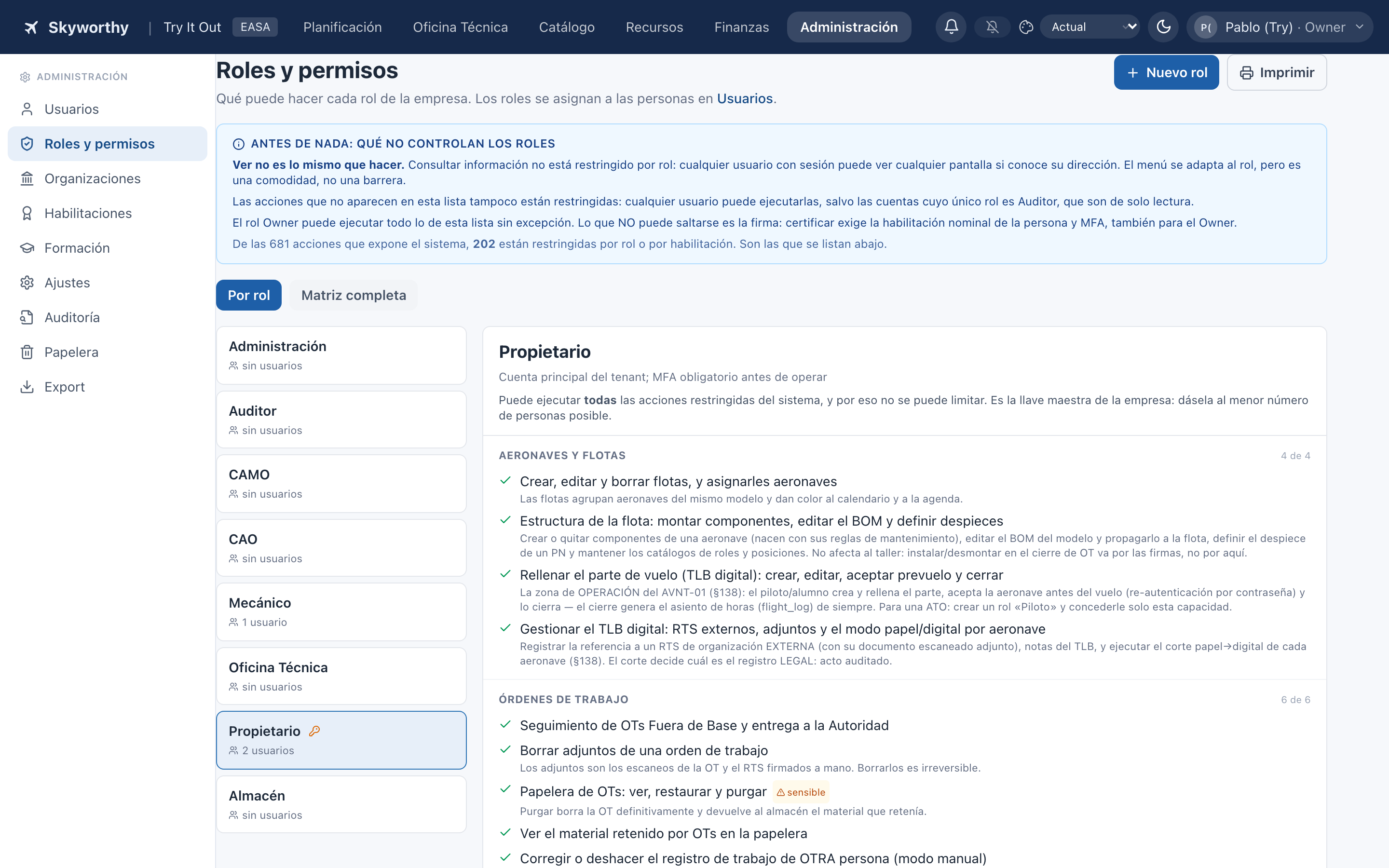
Esta pantalla la ve cualquiera: saber qué te permite tu propio rol no es información sensible, y esconderlo solo genera llamadas al administrador.
Ver no es lo mismo que hacer. De fábrica, consultar información no está restringido por rol: el menú se adapta a lo que haces, pero es una comodidad, no una barrera.
Las acciones que no aparecen en la lista tampoco están restringidas — salvo para las cuentas cuyo único rol es Auditor, que son de solo lectura. De todas las acciones que expone el sistema, solo una parte está gateada; son justamente las que se listan.
El Owner puede ejecutar todo lo de esa lista sin excepción y por eso no se le puede limitar — así una empresa no puede dejarse fuera de su propia aplicación en dos clics. Lo que ni el Owner se salta es la firma: certificar exige la habilitación nominal de la persona y verificación en dos pasos.
Las áreas en que se agrupan las capacidades
Aeronaves y flotas · Órdenes de trabajo · Firmas y certificación · Hallazgos · Mapa de daños · Almacén · Agenda de visitas · Documentación técnica · Ver información sensible · Personal y accesos · Ajustes de la empresa · Finanzas. Solo se pintan las áreas que tienen capacidades aplicables a tu empresa: si un módulo está apagado, sus capacidades no estorban.
Cómo se cambia un permiso
Se edita rol a rol, en la vista «Por rol», con casillas — no se arrastra nada. Al pulsar «Editar permisos» aparece una barra que va contando «n a conceder · m a retirar»; cuando terminas, «Revisar y guardar» abre un resumen antes de aplicar nada: a cuántas personas afecta el cambio, la lista de lo que podrá hacer y la de lo que dejará de poder hacer, y un aviso si estás concediendo algo sensible. Solo entonces se pulsa «Aplicar cambios».
Cada capacidad puede llevar marcas que conviene mirar antes de concederla:
- sensible — concederla amplía mucho el poder del rol.
- módulo — solo existe si ese módulo está encendido en Ajustes.
- MFA — pedirá verificación en dos pasos en el momento de ejecutarla.
- un escudo — no la concede el rol, sino la habilitación nominal de cada persona. Marcarla aquí no serviría de nada.
Roles a medida
Además de los once de fábrica —Propietario, CAMO, CAO, Oficina Técnica, Administración, Almacén, Mecánico, Auditor y los tres del operador (Operador, Instructor y Alumno)— se pueden crear los propios. El formulario pide nombre, descripción y, sobre todo, «Empieza como»: copia los permisos de otro rol para ajustarlos después. Es mucho más fácil pensar «como el mecánico, pero además…» que partir de cero. Un rol a medida se renombra y se borra —al borrarlo hay que decir a qué rol pasan sus usuarios—; los de sistema se quedan, aunque sus permisos y su descripción sí se editan. El Propietario no es editable.
Acceso limitado al TLB (los roles del operador)
Tres roles de fábrica —Operador, Instructor y Alumno— nacen con acceso limitado al TLB. Quien los lleva entra en la misma aplicación pero solo ve el área del parte de vuelo, sus preferencias y poco más: no llega a órdenes, almacén ni finanzas aunque alguien le conceda una capacidad por error.
Esa limitación se combina con el operador al que pertenece cada persona: una escuela que vuela tus aviones ve sus partes y sus matrículas, no las de otro cliente. Y el rol Operador puede dar de alta a sus propios alumnos e instructores —solo esos roles y solo dentro de su operador— sin tocar al personal de tu organización.
Permisos de CONSULTA (opcional, y apagado de fábrica)
El área «Ver información sensible» permite restringir también qué se puede ver, en cuatro bloques: Finanzas (facturas, cobros, márgenes y contabilidad), Administración (usuarios, ajustes y auditoría), Personal (habilitaciones y formación) y Almacén (existencias, costes, compras y albaranes). El núcleo aeronáutico —aeronaves, órdenes, reglas— queda siempre visible: es el trabajo diario de todos.
Viene apagado, y mientras lo esté puedes repartir estos permisos tranquilamente sin que bloqueen a nadie. Se enciende en Ajustes, y allí hay un modo simulacro pensado justo para esto: registra a quién se habría bloqueado sin bloquearlo. Enciéndelo, deja pasar unos días, mira la Auditoría y solo entonces actívalo de verdad.
La versión imprimible
El botón «Imprimir» genera la matriz de roles y permisos con la fecha y hora de emisión, la política de accesos explicada arriba y la tabla completa, donde X significa que lo concede el rol y H que lo concede la habilitación nominal. Es el documento que se le enseña a un inspector.
Organizaciones
Dónde: Administración → Organizaciones
El directorio de organizaciones: la propia —marcada con una casilla— y las contrapartes externas con las que se trabaja. De cada una se guardan nombre, CIF, país, contacto y dirección.
El código de OT
Cada organización lleva un prefijo y un contador de órdenes, y de ahí sale el código que numera las órdenes de trabajo: prefijo, año y número correlativo. Sin prefijo no se pueden crear órdenes con esa organización, y la propia tarjeta lo avisa.
Aprobaciones
Cada organización lleva sus aprobaciones —Part-145, CAO, CAMO…— con su tipo, título, referencia, marco (EASA o FAA) y estado. Son las que después aparecen en las órdenes de trabajo como Origen y Destino. Si tu empresa usa un tipo de aprobación que no está en la lista, se añade desde «Tipos de aprobación».
Habilitaciones
Dónde: Administración → Habilitaciones
La carta de autorización de la empresa: qué puede certificar cada persona. Es lo que gatea las firmas de las órdenes de trabajo, y es distinta de la Formación —esa es la evidencia de competencia; esta, el privilegio concedido—.
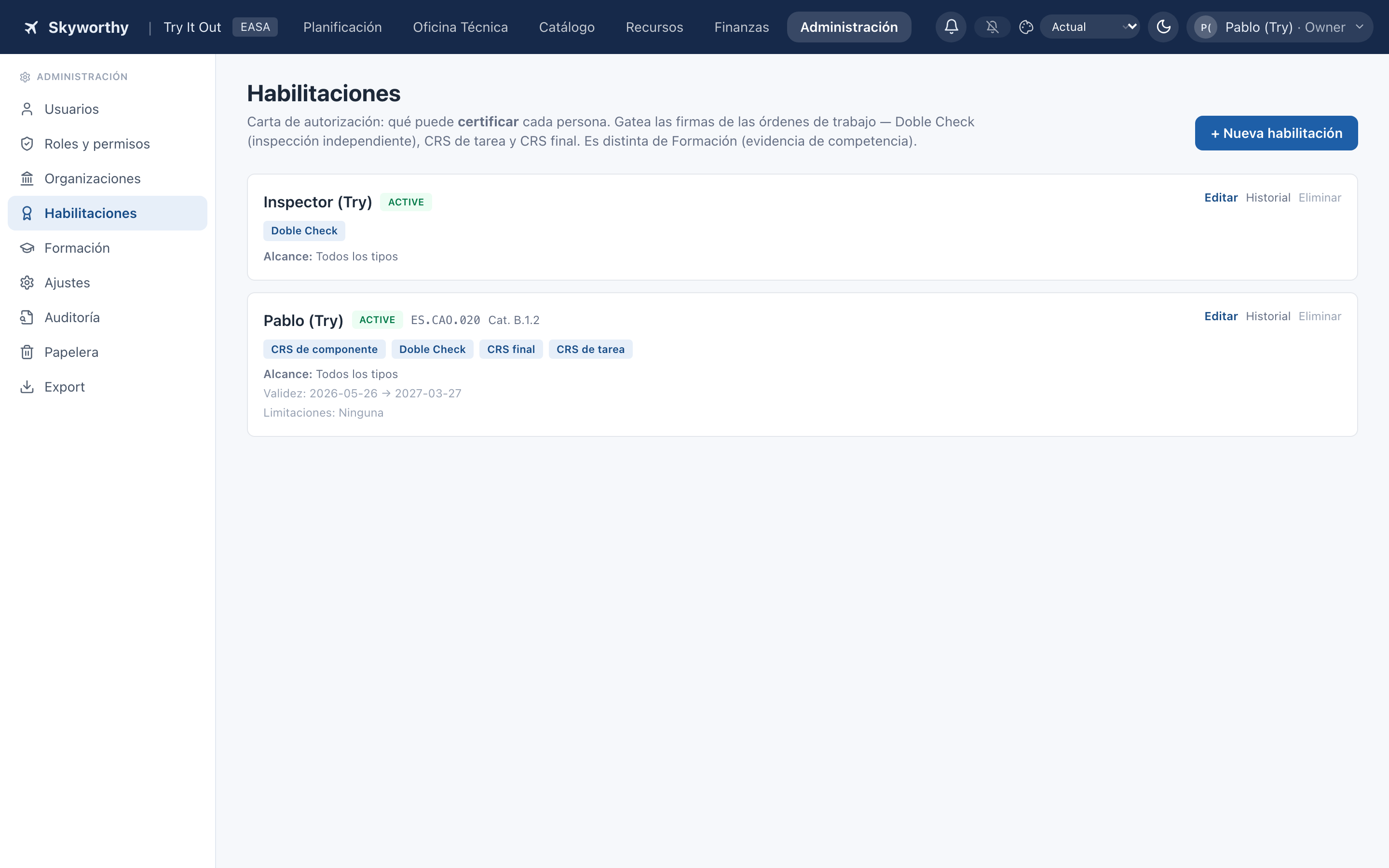
Cada habilitación es nominal —de una persona concreta— y declara:
- los privilegios, que se marcan con casillas: Doble Check (inspección independiente), CRS de tarea, CRS final (apto para servicio) y CRS de componente. Se pueden tener varios, o ninguno;
- el alcance: o bien todos los tipos de aeronave, o bien una lista concreta de modelos. Una habilitación sin tipos marcados no sirve para firmar nada, y la propia tarjeta lo avisa en rojo;
- el nº de licencia Part-66 y sus categorías (B1.1, B2…);
- la vigencia —válida desde y hasta— y el estado: activa, suspendida o caducada;
- quién la emitió y las limitaciones que lleve («solo línea», «sin motor»…).
Sin una habilitación vigente para ese privilegio y ese tipo de aeronave, el botón de firmar no aparece. Esto no lo salta ningún rol, tampoco el Owner: la firma exige, además, sesión propia y verificación en dos pasos.
El historial
Cada habilitación guarda todas sus versiones, con las fechas en que estuvo vigente, quién la cambió y qué cambió respecto a la anterior. El histórico es inmutable: no se reescribe al editar. Es lo que permite responder a «¿estaba esta persona habilitada el día que firmó aquello?» — y es exactamente lo que pregunta una auditoría.
Formación
Dónde: Administración → Formación
El catálogo de formaciones de la empresa y quién las tiene al día, en cuatro pestañas: Panel, Formaciones, Roles de formación y Registros.
Cada formación lleva su código, su periodicidad en meses —vacío significa que no caduca— y los días de aviso antes de vencer. Los roles de formación agrupan las formaciones exigidas a un puesto y se asignan a las personas: son independientes de los roles de acceso a la aplicación, no hay que confundirlos. Los registros son cada curso realizado por cada persona, con su fecha, su caducidad, el organismo emisor y el enlace al certificado.
El panel muestra el semáforo por persona —pendiente, vigente, próxima a caducar y vencida—, permite añadir formaciones extra a alguien concreto, y se exporta a CSV o se imprime. Es informativo: una formación vencida se ve en rojo, pero no bloquea firmar ni trabajar — quien bloquea es la habilitación.
Ajustes
Dónde: Administración → Ajustes
La configuración de toda la organización, repartida en siete pestañaspara que no sea una columna interminable. Cada pestaña dice en una línea qué hay dentro, y cada sección guarda por su cuenta.
| Pestaña | Qué contiene |
|---|---|
| Empresa | Logo · modo de firma por defecto · filtro de aeronaves · formato de tiempos de vuelo |
| Módulos | Los interruptores de módulo |
| Mantenimiento y taller | Control de herramientas · órdenes de componente (Form 1) · auto-entrega de material |
| Planificación | Ventana, umbral rutinario y previsión |
| TLB y defectos | Modo del TLB y panel de defectos · quién puede reportar defectos y por qué vías |
| Facturación y contabilidad | Series F / R / P · cuentas PGC · margen de material · certificado Veri*Factu |
| Permisos y accesos | Restringir la consulta · claves API |
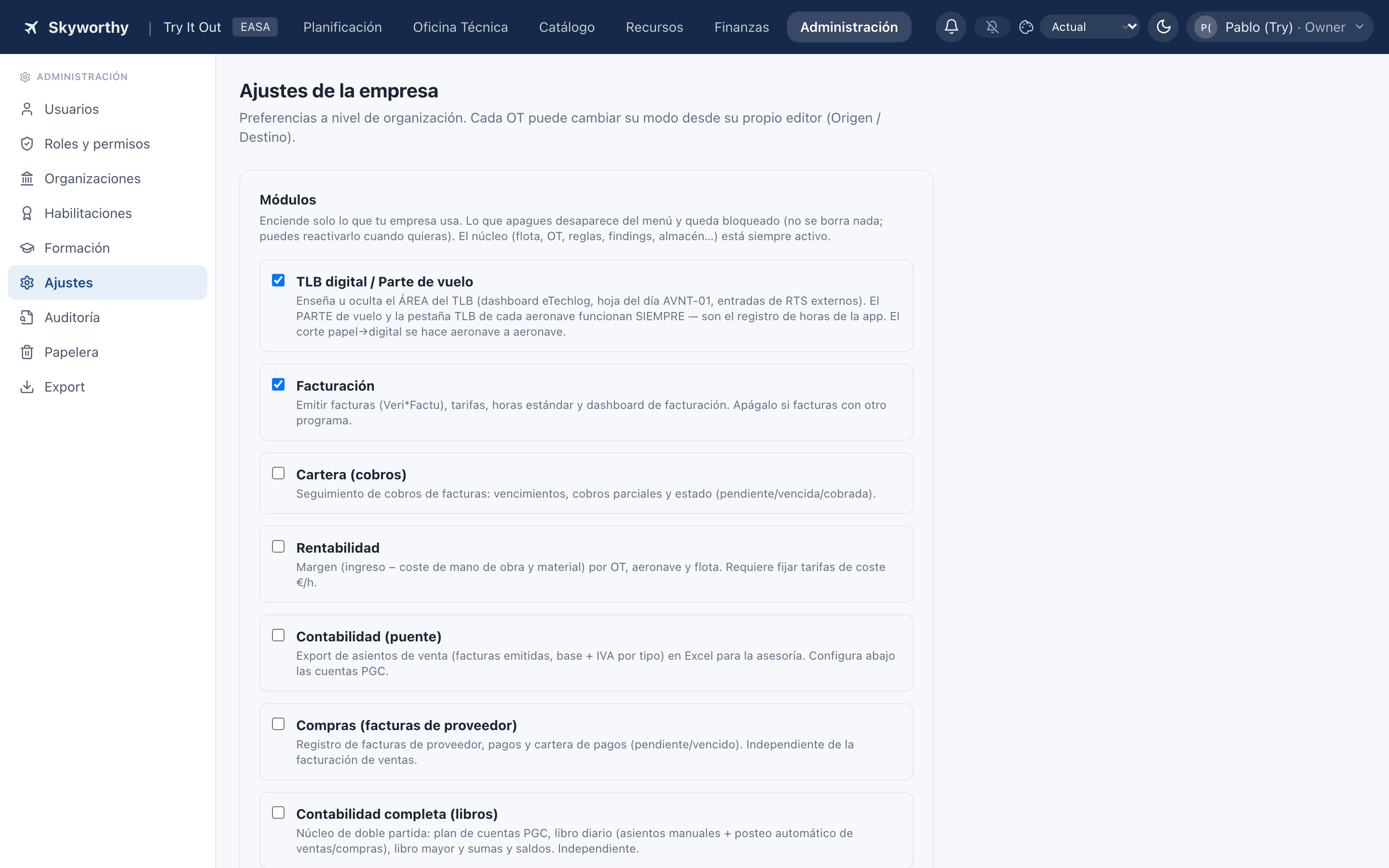
Módulos
Enciende solo lo que tu empresa usa. Lo que apagas desaparece del menú y queda bloqueado, pero no se borra nada: se puede reactivar cuando quieras y los datos siguen ahí. El núcleo —flota, órdenes, reglas, findings, almacén— no se puede apagar.
Los interruptores son:
- TLB digital / Parte de vuelo — enseña u oculta el área del TLB. El parte de vuelo y la pestaña TLB de cada aeronave funcionan siempre: son el registro de horas de la aplicación.
- Facturación, y colgando de ella Cartera (cobros), Rentabilidad y Contabilidad (puente).
- Compras (facturas de proveedor) y Contabilidad completa (libros), independientes de la facturación.
- Control de documentación y Consultas al fabricante, encendidos de fábrica.
- Proyectos / tareas y Agenda de visitas, apagados de fábrica.
Un módulo que depende de otro aparece atenuado mientras el otro esté apagado. Al conmutar cualquiera, la pantalla se recarga para rehacer el menú. Apagar un módulo lo retira para todos, Owner incluido: es configuración, no permiso.
Lo demás que se configura aquí
- Modo de firma por defecto: digital (firma electrónica de tareas y CRS, gateada por habilitaciones y MFA) o manual (la orden se imprime, se firma a mano y oficina técnica la cierra revisándola). Cada orden puede cambiar el suyo desde su propio editor.
- TLB digital · modo por defecto: papel —el TLB físico manda y el digital captura en paralelo— o digital —el registro del sistema es el bueno—, más el interruptor del panel de defectos.
- Cuentas contables (PGC): las cuentas de ventas, IVA repercutido, clientes, compras, IVA soportado y proveedores que usa el puente contable.
- Permisos · restringir también la consulta: el interruptor del simulacro y el de la restricción real (ver «Roles y permisos»).
- Herramientas: exigir la declaración de herramientas antes de certificar, y si se pueden asignar a una tarea concreta.
- Órdenes de Componente: exigir Form 1 para cerrar una inspección de componente.
- Almacén: permitir la auto-entrega de material.
- Planificación: la ventana en horas de vuelo, el umbral de banda rutinaria y el ritmo de vuelo con el que se hace la previsión a fecha.
- Formato de tiempos de vuelo: horas y minutos (1:20) o decimal (1.33). Solo cambia cómo se muestran y se escriben — el dato guardado es el mismo.
- Margen por defecto del precio de material y filtro de aeronaves por defecto.
- Logo de la empresa, que sale en los documentos imprimibles.
- Series de numeración: los prefijos de factura, rectificativa y presupuesto (F, R y P de fábrica).
- Reporte de defectos: si se puede abrir un defecto desde el parte de vuelo y si se puede abrir suelto, sin parte. Son dos interruptores independientes, y se combinan con la capacidad de reportar que se reparte en Roles y permisos.
- Claves API de solo lectura (se muestran una sola vez al crearlas) y el certificado digital Veri*Factu, que se guarda cifrado y no se vuelve a mostrar.
Auditoría
Dónde: Administración → Auditoría
El diario de la organización: quién hizo qué, cuándo y desde qué IP. Es de solo inserción: no se edita ni se borra, ni siquiera por un administrador — esa es toda su utilidad. Recoge tanto los cambios automáticos sobre las tablas críticas como los actos de negocio (un CRS firmado, una orden reabierta, el ancla de una regla editada a mano).
Cada fila enseña fecha, usuario, categoría, acción y un resumen con las columnas que cambiaron. Al pulsarla se despliega el antes y el después completos, con el identificador de la entidad y la IP. Los datos sensibles —contraseñas, secretos— quedan redactados.
Cómo encontrar algo
Hay cuatro filtros, combinables, más un botón de limpiarlos:
- desde / hasta, con hora — para acotar a la tarde en que pasó aquello;
- categoría: Habilitaciones, Reglas, Órdenes de trabajo, Componentes, Almacén, Organizaciones, Aeronaves, Catálogos, Usuarios, Exports, Login/auth y Otros;
- entidad, si sabes sobre qué tabla buscar;
- columnas cambiadas: se escriben nombres de campo y se van acumulando. Es el filtro fino — «enséñame todas las veces que alguien tocó el estado».
Papelera
Roles: OwnerDónde: Administración → Papelera
Borrar una orden de trabajo no la destruye: la manda aquí. Desde la papelera se restaura tal como estaba, con su material retenido. Purgarla, en cambio, la borra de verdad y devuelve al almacén lo que retenía. Es la red de seguridad ante el borrado por error, y por eso solo la ve el Owner.
Export
Dónde: Administración → Export
Un solo botón, sin opciones que elegir: descarga todos los datos de la organización en un ZIP con formatos abiertos. Dentro hay un fichero JSON por cada tabla:
- la organización, sus miembros y sus usuarios —con las contraseñas y los secretos de MFA redactados—;
- aeronaves, modelos, despieces, componentes e instalaciones;
- las órdenes de trabajo completas con sus tareas, material, horas y reemplazos;
- los snapshots de aeronavegabilidad con su contenido íntegro y su cadena de huellas;
- organizaciones, aprobaciones, habilitaciones y registros de formación;
- las reglas y sus potenciales, el almacén con sus movimientos, los catálogos globales referenciados, y el diario de auditoría completo;
- un manifiesto con el SHA-256 de cada fichero y las fechas de inicio y fin, para verificar la integridad del paquete sin la aplicación.
Pensado para dos situaciones: entregar la documentación a un inspector, o llevarse los datos si algún día se deja de usar Skyworthy. La descarga la hace el Owner —al resto le responde que no tiene permiso— y queda registrada en la propia auditoría, con usuario, IP y hora. En una empresa con mucho histórico el navegador tarda un rato: monta el ZIP entero antes de ofrecerlo.