El libro de la aeronave, en digital
El TLB digital sustituye al Technical Log Book de papel: el piloto registra el vuelo desde el móvil al pie del avión, las horas de la aeronave se actualizan en el acto, los defectos llegan solos a mantenimiento, y la hoja del día se imprime idéntica al formato AVNT-01 de siempre — con QR de verificación pública.
El circuito de un vuelo
Del avión en rampa al programa de mantenimiento
- 1Se abre el parteEl número de vuelo del día viene puesto, el origen se prefija con la última posición conocida del avión y el comandante se elige de la lista.Se sigue en: TLB → la aeronave → «Registrar mi vuelo»
- 2Aceptación prevueloEn modo digital, el comandante firma la casilla de aceptación antes de volar. Hasta que esa firma no está, el parte no se puede registrar.Se sigue en: La fila de estado de la aceptación, en el propio parte
- 3Se vuela y se anotan los tiemposDespegue y aterrizaje en GMT con botones de «ahora», aterrizajes, ciclos, combustible, aceite y pasajeros. El tiempo de vuelo se calcula en vivo, incluidos los vuelos que cruzan la medianoche.Se sigue en: El parte abierto
- 4Se anotan los defectos, si los hayCada defecto del parte crea un hallazgo en mantenimiento, con su gravedad y sus fotos.Se sigue en: Oficina Técnica → Findings, y el panel de defectos de la aeronave
- 5Se registraEl parte queda registrado e inmutable, y las horas, aterrizajes y ciclos de la aeronave suben en el acto.Se sigue en: La cabecera de la aeronave y su pestaña de reglas: los potenciales se recalculan solos
- 6Y queda como registroLa hoja del día (AVNT-01) y la copia por vuelo se imprimen con su QR de verificación pública.Se sigue en: TLB → la aeronave → «Hoja AVNT-01»
| Estado del parte | Qué significa | Qué se puede hacer |
|---|---|---|
| Borrador | Abierto, todavía sin registrar | Editar, firmar la aceptación, registrar, descartar |
| Pendiente de sellar | Firmado en el dispositivo sin cobertura; espera a la red | Nada: sube y se sella solo al reconectar |
| Registrado | Cerrado e inmutable. Sus horas ya cuentan | Imprimir, verificar, o corregir con un parte rectificativo |
| Rectificado | Un parte posterior lo corrige | Se ve tachado pero legible, como la tachadura del papel |
El libro de cada aeronave
Módulo: TLBDónde: Oficina Técnica → TLB digital · o la pestaña «TLB» de la ficha de la aeronave
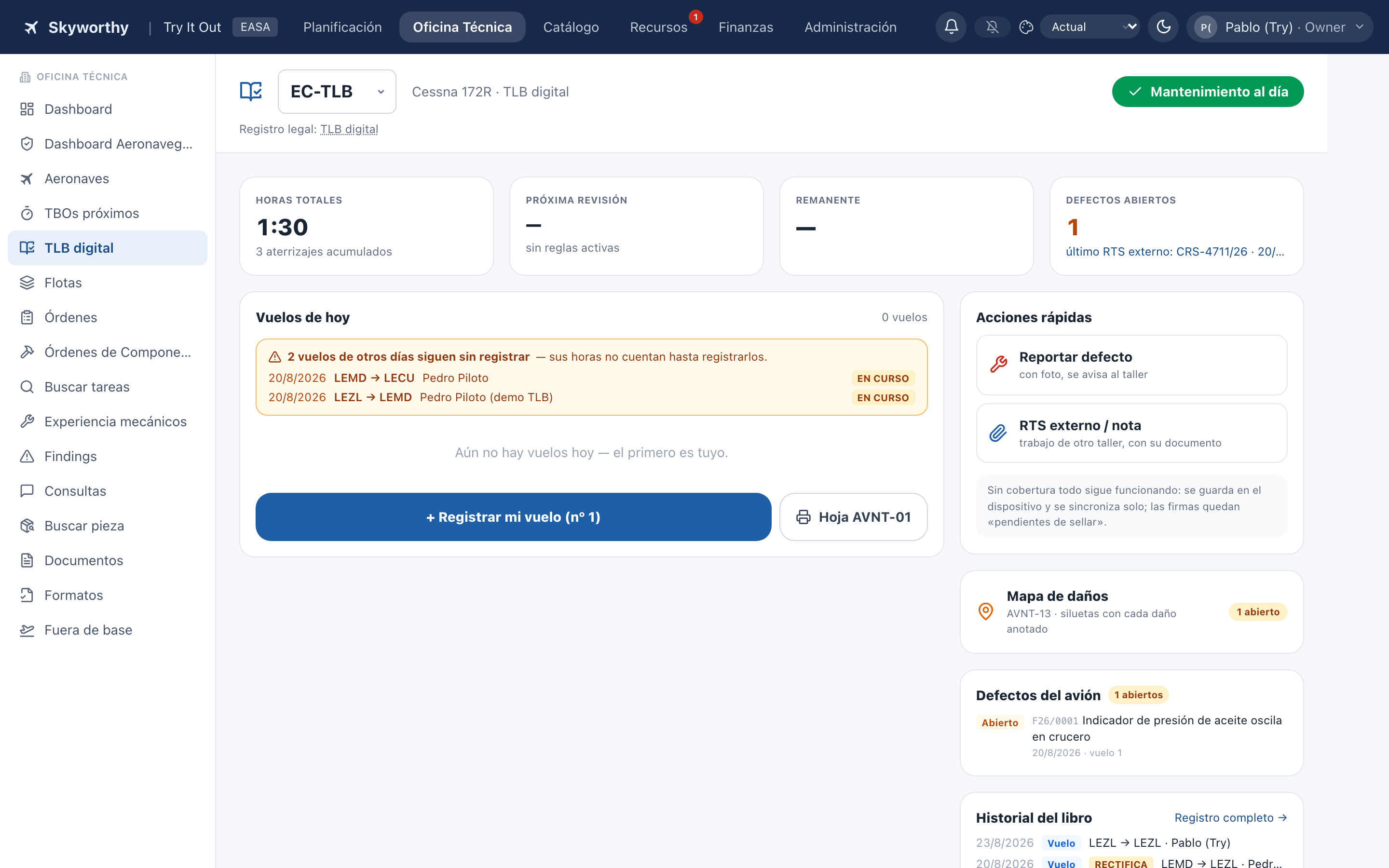
Elige la aeronave y tienes su libro: horas y aterrizajes totales, próxima revisión, potencial restante (en horas y en días), defectos abiertos con su último RTS, los vuelos de hoy y el historial completo. El chip de cabecera resume el estado de mantenimiento — nunca dice «apta»: dice si el mantenimiento está al día, que es lo que el sistema puede afirmar. La aptitud la declara el comandante al aceptar la aeronave.
La tarjeta «Próxima revisión» enseña la revisión «gorda» con su nombre de siempre: la regla marcada como hito de planificación más próxima, por su título — y si varios hitos coinciden en vencimiento se concatenan («200h + 600h + Cambio motor»). Si esa inspección tiene una tolerancia concedida, el remanente se calcula contra el límite ampliado y sale en ámbar con su marca («por tolerancia concedida · AVNT-35 nº N») — margen positivo, pero dicho de dónde sale. Si ni con la ampliación llega, sigue en rojo.
Registrar un vuelo
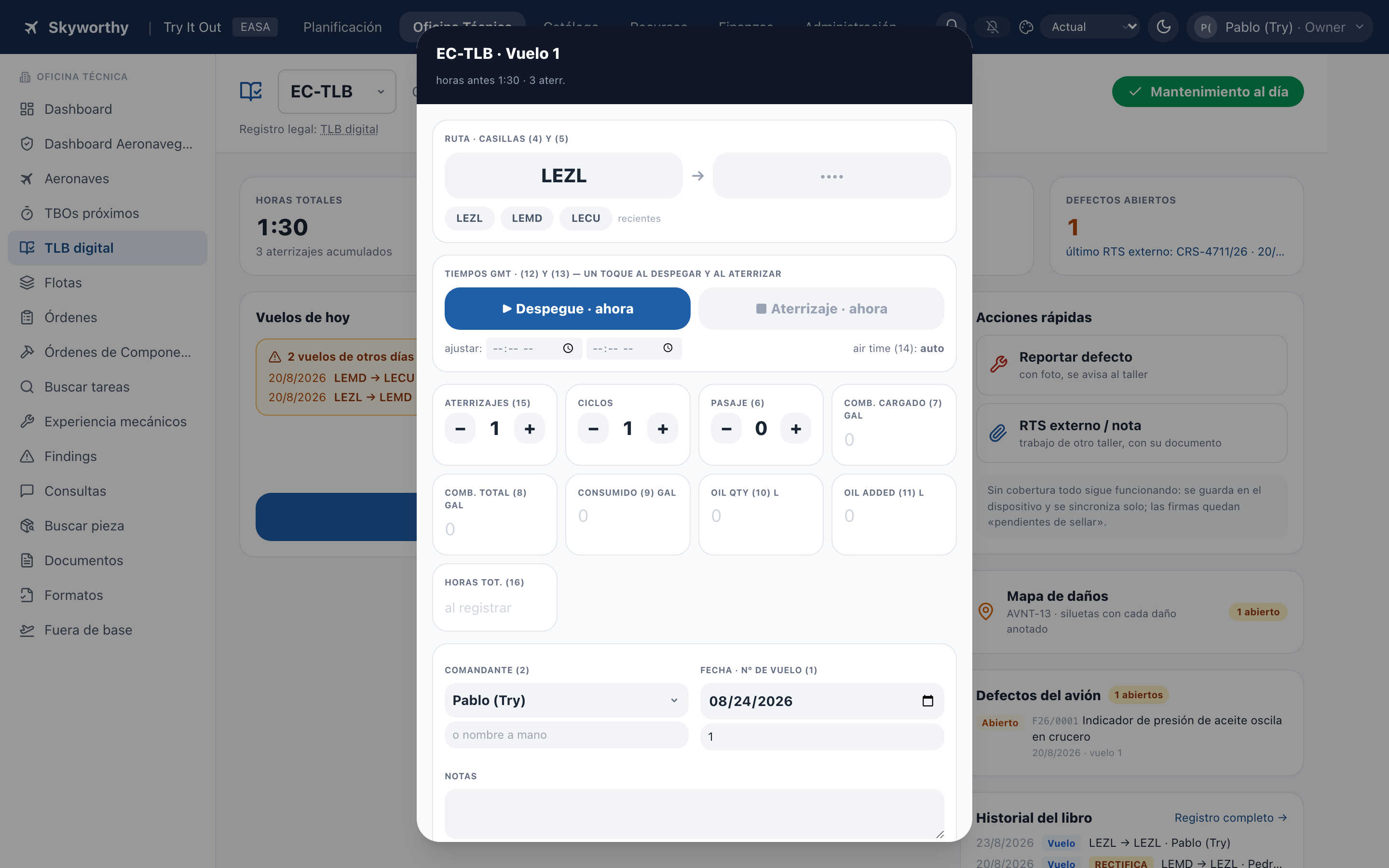
«Registrar mi vuelo» abre el parte con el número de vuelo del día ya asignado —cuenta también los borradores, así que dos partes seguidos no se pisan— y el origen prefijado con la última posición conocida del avión. Los tiempos van en GMT/UTC con botones de «ahora»; el combustible, aceite y pasajeros se anotan como en la hoja de papel — el formulario reproduce las casillas (1)–(16) del AVNT-01, así que no hay que aprender un formato nuevo.
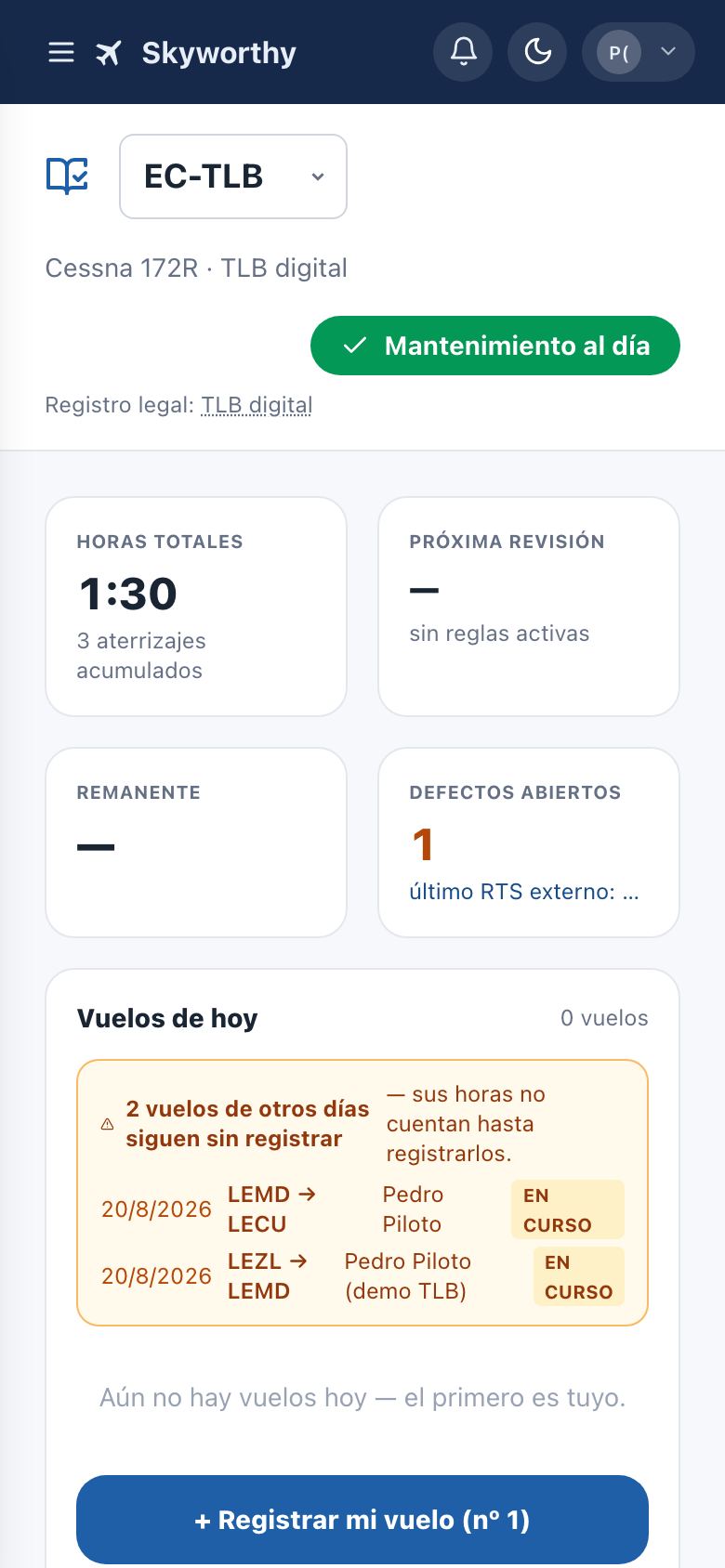
Abajo del todo hay una barra de pasos siempre visible que dice en qué punto estás —abrir, firmar, volar, registrar— y donde viven los botones. Está pensada para la tablet: en una pantalla pequeña, el botón de firmar no puede quedarse fuera de la vista.
Los aeródromos se eligen de un buscador con el listado mundial (por código OACI o por nombre) y recuerda los que usas; las matrículas que se ofrecen son las que a esa persona le corresponden.
Firmas: quién y cómo
La aceptación prevuelo y el registro se firman con la contraseña, un código TOTP o la passkey del propio móvil (huella o cara). El botón de registrar queda bloqueado hasta que la firma está hecha: no existe el parte «firmado después».
Sin cobertura
En un campo sin datos todo sigue funcionando: el parte se guarda y se firma en el dispositivo, y queda «pendiente de sellar». Al volver la red se sincroniza y se sella solo. Nunca se guardan credenciales en el dispositivo.
Una tablet, varios pilotos
En la tablet del club, lo normal es que la sesión la abriera alguien por la mañana y después vuelen varias personas. Por eso cada uno se identifica con su PIN en el selector «Quién apunta», que funciona con o sin red — elegirse a uno mismo no pide PIN. Cada parte encolado guarda quién lo apuntó, y al volver la conexión se sube todo solo, cada parte a nombre de su autor, sin que nadie tenga que volver a entrar.
El detalle del parte lo dice con todas las letras: «apuntado por A · enviado desde la tablet X por B».
Defectos: del vuelo al taller
Un defecto anotado en el parte —con foto y gravedad— crea un hallazgo en mantenimiento y aparece en el panel de defectos del avión. A partir de ahí sigue el circuito normal de los hallazgos: se lleva a una orden de trabajo como tarea NRC, o se difiere con su motivo. Cuando el taller lo resuelve, el RTS correspondiente queda enlazado al libro; el mantenimiento hecho por una organización externa se registra como entrada referenciada con su documento escaneado.
Quién puede reportar un defecto, y por qué vías, lo decide la empresa: hay una capacidad específica de reportar —solo crear, sin poder diferir ni cerrar— y dos interruptores en Ajustes: permitir el defecto desde el parte y permitir el defecto suelto (sin parte de vuelo, para el que ve algo por la mañana en el hangar). Si un interruptor está apagado o falta la capacidad, el botón sencillamente no aparece.
La hoja del día (AVNT-01) y la verificación
«Hoja AVNT-01» genera la copia legible del día: la hoja real de 16 casillas por vuelo, con los próximos mantenimientos y la zona del operador/centro de mantenimiento. Es idéntica al formato de papel — la etiqueta «AVNT-01» corresponde solo a la hoja del día; el imprimible de un vuelo suelto es la «Copia del registro electrónico».
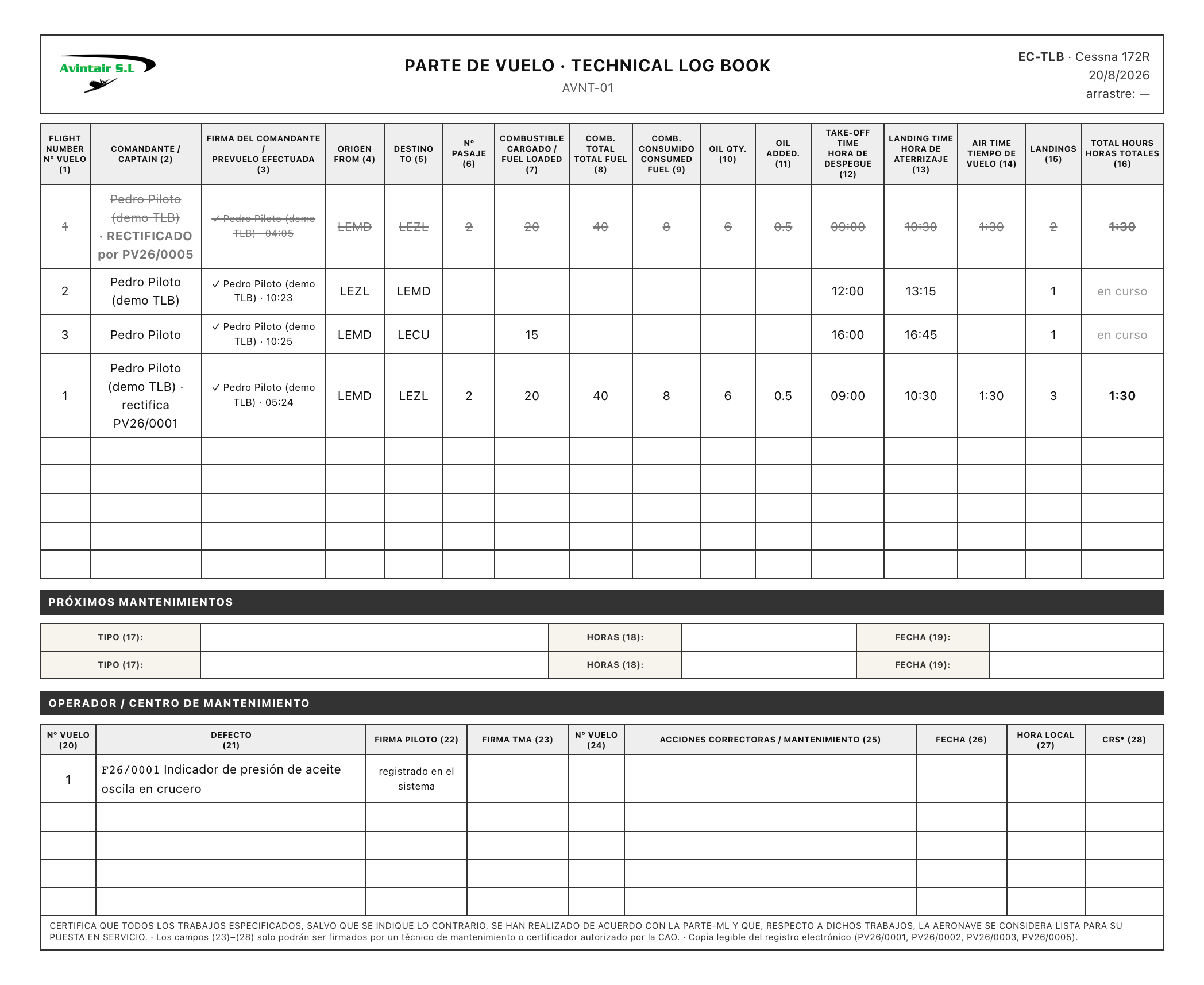
Cada hoja lleva un QR de verificación pública: un inspector lo escanea y coteja el documento contra el registro vivo, sin cuenta ni permisos.
El registro completo de vuelos
Dónde: Oficina Técnica → TLB digital → «Registro completo» (o /tlb/reports)
Todos los partes de todas las aeronaves en una tabla filtrable — por aeronave, fechas, estado o comandante — con export a CSV y enlace directo a cada parte. Es la vista de la oficina: el historial del libro de cada avión enseña lo mismo, avión a avión.
Corregir un parte registrado
Un parte registrado es inmutable. Para corregirlo se crea un parte rectificativo enlazado, con su motivo: el original queda tachado pero visible — exactamente la tachadura del papel — y las horas de la aeronave se corrigen con un asiento de ajuste. Nada desaparece.
Corregir un tiempo, unos aterrizajes, unos ciclos o el combustible no invalida la aceptación del comandante. Sí lo hacen los cambios de fondo (la aeronave, la fecha, el comandante…), y entonces hace falta volver a aceptar — quien tenga la gestión del TLB puede hacerlo en el acto.
Modo digital y modo papel
Cada empresa (y cada aeronave, si hace falta) trabaja en modo digital o papel:
| Modo | Quién manda | Cómo se rellena |
|---|---|---|
| Digital | El registro del sistema es el bueno | Parte por vuelo, con aceptación firmada obligatoria antes de registrar |
| Papel | El TLB físico manda; el digital captura en paralelo | Entrada estilo hoja de cálculo con el número del TLB físico, cálculo de totales en vivo y varios vuelos por página |
El corte papel↔digital queda registrado, también en la pestaña TLB de la ficha de la aeronave.
Escuelas y operadores: quién ve qué
Dónde: TLB → Usuarios (solo con el rol Operador)
Cuando quien vuela tus aviones es una escuela o un operador, sus pilotos no tienen por qué ver el resto de la aplicación. Para eso están los tres roles con acceso limitado al TLB:
| Rol | Qué puede hacer |
|---|---|
| Alumno | Apuntar sus vuelos y ver los suyos |
| Instructor | Lo mismo, sobre el ámbito de su operador |
| Operador | Además, dar de alta a sus propios alumnos e instructores — solo esos roles y solo dentro de su operador |
Quien lleva uno de estos roles solo ve el área del TLB: órdenes, almacén y finanzas quedan fuera aunque alguien le conceda un permiso por error.
El ámbito lo fija el operador al que está anclada cada persona: ve las matrículas de su operador y los pilotos de su operador, no los de otro cliente.