La misma aplicación, hecha para el hangar
El Modo Taller es la versión táctil de Skyworthy para la tablet o el móvil del mecánico: pocas pantallas, botones grandes y las acciones del día a la vista. No es una aplicación aparte ni un recorte de permisos — son los mismos datos y las mismas reglas, presentados para trabajar de pie y con guantes.
Entrar y salir del Modo Taller
Se entra de dos maneras:
- Automáticamente, si todos tus roles son Mecánico: al iniciar sesión aterrizas directamente en el taller y no hay botón de salir — es tu aplicación entera.
- A mano, con «Modo taller» en el menú de tu avatar (arriba a la derecha; en móvil, al final del menú lateral). Desde el taller se vuelve al escritorio con «Salir del modo taller», en ese mismo menú.
El conmutador es una preferencia del dispositivo, no de tu cuenta: la tablet del hangar se queda en modo taller para quien la use, y tu portátil sigue en el escritorio normal. Cambiarlo no afecta a lo que puedes hacer, solo a cómo se ve.
Arriba hay tres pestañas: Órdenes, Buscar material y Consultas —esta última desaparece si la empresa tiene apagado el módulo de consultas al fabricante—. El menú del avatar lleva además tus notificaciones, la configuración de seguridad y el manual; y si te falta activar la verificación en dos pasos, un aviso te lo recuerda, porque sin ella no podrás firmar.
Órdenes
Dónde: Modo taller → Órdenes
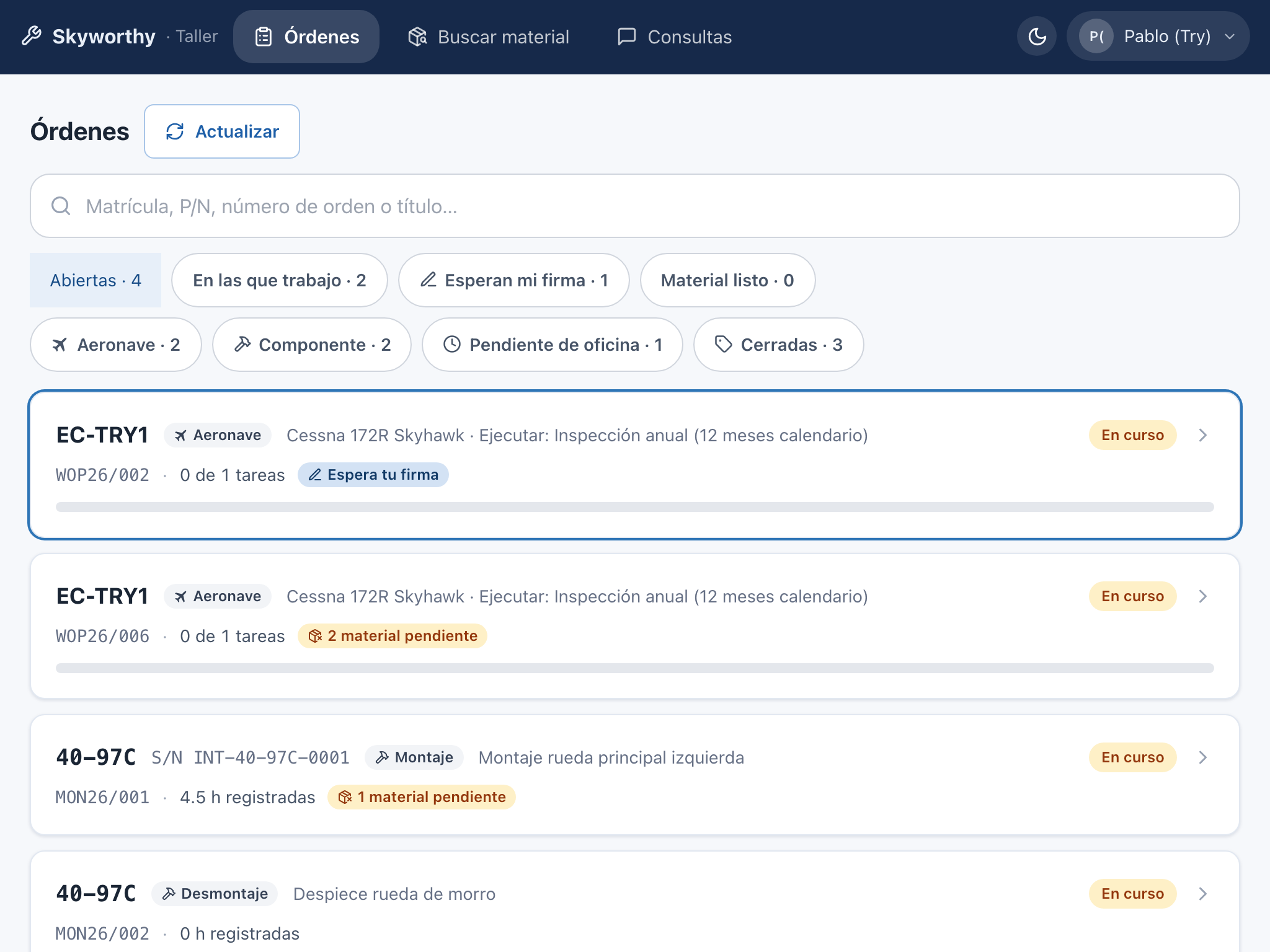
Un solo tablero con las órdenes de trabajo y las órdenes de componente, con un buscador que acepta matrícula, part number, número de orden o título. Los filtros llevan su contador, así que el número te dice si merece la pena tocarlos. La primera fila responde a «¿qué me toca a mí?»:
- Abiertas — todo lo que está en curso en el taller.
- En las que trabajo — aquellas en las que has imputado horas.
- Esperan mi firma — lo que está listo y solo tú, por tus habilitaciones, puedes firmar. No es «mis órdenes»: es trabajo tuyo pendiente. Las tarjetas de esta lista salen además resaltadas con un borde azul.
- Material listo — órdenes cuyo material pedido ya está entregado, para no ir al avión y descubrir allí que falta la pieza.
La segunda fila acota por tipo y sirve para casos concretos:
- Aeronave y Componente — para quedarte solo con las de avión o solo con el trabajo de banco.
- Pendiente de oficina — órdenes que el taller ya terminó y esperan el cierre de la oficina. Útil para no volver a abrirlas creyendo que queda algo por hacer.
- Cerradas — órdenes de componente ya cerradas, para poder reimprimir su etiqueta.
Cada tarjeta enseña la matrícula (o el part number y el número de serie), el tipo, el modelo y el título, el código de la orden, cuántas tareas van hechas o cuántas horas lleva registradas, y una barra de progreso. Los avisos van en chips: «Espera tu firma», «Firma en papel», «Terminado», «Material listo», «N material pendiente» o «N espera Doble Check». El tablero se refresca solo al volver a la pestaña, y hay un botón «Actualizar» por si acabas de pedir algo desde otro sitio.
Dentro de una orden
La cabecera lleva la matrícula, el código, el título, cuántas tareas van hechas y las horas registradas en toda la orden. Debajo, cuatro accesos que son los que se usan de verdad delante del avión:
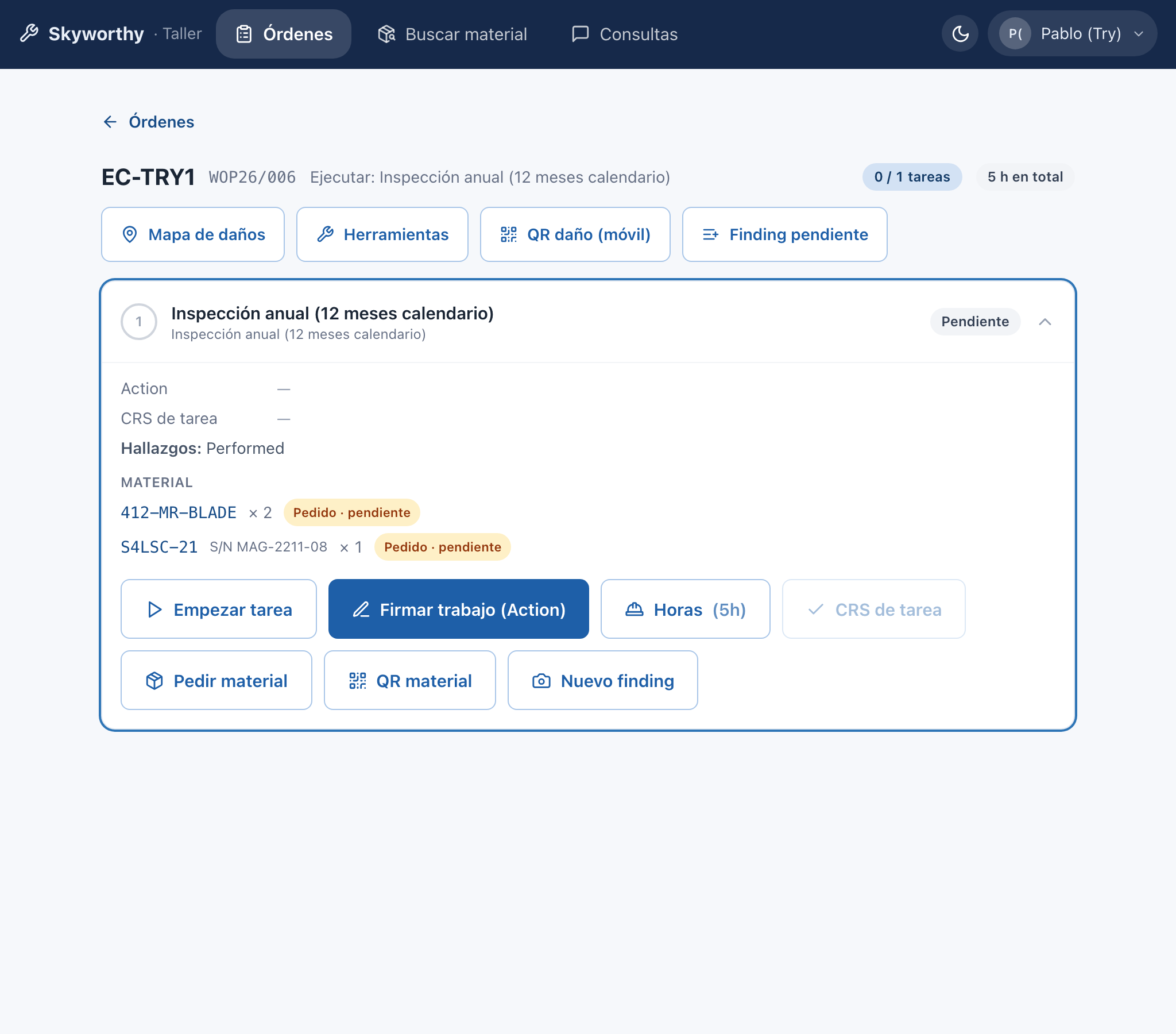
- Mapa de daños — la silueta del avión con sus daños. Se añade uno tocando el punto exacto de la figura, y al hacerlo se crea sola la tarea de evaluar el daño y actualizar el mapa.
- Herramientas — declarar las herramientas calibrables que se han usado. Si la empresa lo exige, sin esa declaración no se puede firmar el CRS: si lo intentas, la aplicación te abre esta ventana en vez de dejarte a medias.
- QR daño (móvil) — para registrar un daño desde el teléfono, con foto, sin pelearte con la tablet.
- Finding pendiente — traer a esta orden un defecto ya registrado de esta aeronave: crea su tarea y arrastra el material que tuviera reservado.
Los botones de cada tarea
Cada tarea es una tarjeta con su estado —Pendiente, Espera Doble Check, Espera CRS de tarea, Completada— y sus firmas visibles arriba. Los botones son:
- Empezar tarea — arranca el cronómetro. Mientras corre, el botón pasa a «Parar y apuntar».
- Firmar trabajo (Action) — el botón principal, el que declara hecho el trabajo. Pide los hallazgos u observaciones y las horas dedicadas. Si la empresa está en modo manual se llama «Registrar trabajo», porque el sello va en el papel.
- Horas — con las horas ya registradas entre paréntesis. Abre el registro de horas de la tarea.
- Doble Check — solo aparece en las tareas críticas, y solo en modo digital.
- CRS de tarea — la certificación de esa tarea. Sale en gris mientras la tarea no esté lista o no tengas la habilitación.
- Pedir material — busca por part number, descripción, número de serie, lote o almacén, y manda la petición al almacén.
- QR material — el móvil, con tu sesión, escanea este código y luego el del material: la cantidad se imputa a esta tarea y sale del stock en el momento.
- Desmontar — baja una pieza del avión desde la propia tarea, con su motivo, su condición y su destino (almacén, overhaul, reparación, chatarra, reservarla para otra orden o montarla ahora en otro avión). También se puede bajar una pieza no controlada, la que nunca estuvo en el árbol. Al terminar, ofrece imprimir su tarjeta de estado.
- Nuevo finding — crea un defecto desde la propia tarea, con descripción, previsión de horas, ATA y si es crítico; se puede añadir a esta orden como tarea nueva o diferir a la próxima inspección. Tiene su propio QR para subir fotos desde el móvil.
En modo manual aparecen además «Corregir registro» y «Deshacer» sobre una tarea ya registrada, con el cambio anotado en la auditoría. Cuando la orden se cierra, todos estos botones desaparecen.
El cronómetro
«Empezar tarea» pone en marcha un reloj que se ve en la cabecera de la tarea. Vive en el dispositivo: sobrevive a recargar la página, a bloquear la tablet y a cerrar el modal. Solo se para cuando apuntas las horas o cuando lo descartas a propósito.
Al pulsar «Parar y apuntar» no se guarda nada todavía: se abre una hoja que pregunta a quién se le apuntan esas horas. Si estabais varios, la aplicación ofrece apuntar las horas enteras a cada uno o repartirlas, y lo explica: si los dos estuvisteis el rato entero, son horas de cada uno, no un reparto — eso es lo que cuesta el trabajo.
«Ahora no» cierra la hoja dejando el cronómetro en marcha: no se pierde nada. «Descartar» tira lo medido. Y si el registro de horas de esa orden está cerrado, el error se muestra sin perder el tiempo medido.
Las horas medidas se precargan tanto en el botón de firmar como en el de «Horas», y siempre se pueden corregir después: desde «Horas» se edita o se borra cualquier línea ya apuntada, se añaden horas a mano con atajos de media hora, una, dos, cuatro u ocho, y se ve el total de la tarea.
Cerrar la orden desde el taller
No hay que volver al escritorio para terminar una orden. Debajo de la cabecera aparece una tarjeta con solo las acciones de cierre que aplican en ese momento, según el estado y el modo de la orden. Según el caso verás:
- Firmar CRS / RTS — la certificación final del taller. Si tu habilitación no cubre ese tipo de aeronave, el botón te dice que lo tiene que firmar el mecánico certificador.
- Firmar CRS y cerrar — en las organizaciones que cierran en un solo paso.
- Cerrar aeronavegabilidad — el segundo cierre, el de la oficina, que pide verificar horas y fecha de cierre.
- Trabajo terminado (certificador) — en modo manual: al firmar el papel, se declara la orden terminada y la oficina la cierra al revisarla.
- Cerrar aeronavegabilidad (CRS externo) — cuando el destino es un taller de fuera y ya has recibido su orden cerrada.
- y las reaperturas correspondientes, que también se hacen desde aquí.
Mientras la orden está en curso y se firma tarea a tarea, esa tarjeta no aparece: no hay nada que cerrar todavía, y el taller no se llena de botones que no tocan.
Buscar material
Dónde: Modo taller → Buscar material
Buscar una pieza física por part number o por número de serie. El campo se enfoca solo al entrar, así que se puede empezar a escribir directamente.
Cada resultado enseña lo que importa delante de la estantería: si está en avión, en almacén o retirada, su ubicación física en grande —matrícula y posición, o almacén y ubicación—, su condición y si está reservada. Al tocarla se abre su estado completo y su logcard. Es la misma información que en el escritorio, con la pantalla adaptada al dedo.
Consultas
Dónde: Modo taller → Consultas
Las consultas al fabricante en solo lectura: consultar desde el avión qué se preguntó y qué contestaron. Se filtran por estado —en curso o resueltas—, por aeronave y por texto (asunto, ticket o matrícula), y cada tarjeta lleva sus chips: si está respondida, su Job Card, su número de ticket y si está pagada.
Al abrir una se ve la respuesta del fabricante y sus notas, con el fabricante, el responsable y las fechas. Crear y gestionar consultas se hace desde el escritorio; aquí solo se consultan. Si la empresa tiene apagado el módulo de Consultas al fabricante, esta pestaña no aparece.
Los QR: el móvil como accesorio de la tablet
La tablet está sujeta en el andamio y el móvil lo llevas en el bolsillo. Los códigos QR existen para que uno le pase el trabajo al otro sin buscar nada dos veces. Escanear siempre abre la acción sobre ese elemento concreto:
- QR material de una tarea — el móvil, con sesión iniciada, escanea el código de la tarea y luego el del material: la cantidad se imputa a esa tarea y sale del stock en el acto.
- QR de fotos de un finding — subir fotos del defecto desde el móvil, sin cables ni pasarlas después. También hay botones directos de cámara y galería.
- QR daño de la orden — registrar un daño en el mapa desde el teléfono.
Trabajar sin cobertura
En un hangar de chapa no hay red, y eso no puede parar el trabajo. El Modo Taller funciona sin conexión: el tablero y las órdenes que ya habías abierto siguen ahí, el cronómetro corre igual, y las firmas se pueden hacer — con una distinción que conviene entender bien.
| Concepto | Qué es | Cuándo ocurre |
|---|---|---|
| Firmar | Tú declaras el acto en el dispositivo, identificándote con tu PIN del taller | En el momento, con o sin red |
| Sellar | El servidor comprueba tu PIN otra vez y anota el acto en el registro | Al recuperar la conexión |
Hasta que un acto no está sellado, no consta en el registro — y la aplicación lo dice con un chip «Pte. sellar» en la propia tarea.
El PIN del taller
De 6 a 12 dígitos, lo pone cada uno desde su menú de usuario («PIN del taller»). No es la contraseña ni sustituye al MFA: sirve para volver a identificarte en la tablet cuando no hay cobertura, y quien firma sigue siendo el usuario de la sesión. Conviene ponerlo con red, para que la tablet se descargue lo que necesita para poder comprobarlo después sin conexión. Si se olvida, un administrador lo resetea.
La cola de firmas pendientes
Una banda en la cabecera dice cuántas firmas hay esperando y que se sellarán al volver la conexión. Se puede forzar con «Sellar ahora», que pide el PIN una vez y sube todo lo pendiente. Nada se pierde si la tablet se bloquea o se recarga.
Cuando algo cambió entre la firma y el sello
Si al sellar se detecta que la orden cambió después de firmar, o que el reloj del dispositivo venía desviado, el acto se sella igual —es válido— pero queda marcado «a revisar», y aparece en la bandeja Revisión de sellos de Oficina Técnica. Allí alguien lo mira y anota que lo ha revisado, con su nota. No se altera ninguna firma: se deja constancia de que la revisión hizo falta.
Firmar desde la tablet
Cada firma pide confirmación en una ventana que dice exactamente qué vas a firmar, y a continuación la verificación en dos pasos. Nada se firma de un solo toque accidental.
El Doble Check sobre tu propio trabajo
La inspección independiente la tiene que hacer otra persona. Si eres tú quien ejecutó la tarea, la aplicación no te dice simplemente que no: te abre una ventana para declarar la hora real de la ejecución y la hora del Doble Check, que deben distar al menos quince minutos. Un contador vivo te dice cuántos minutos van o cuántos faltan, y hasta que se cumplen no deja firmar. Está pensado para el taller de una persona, donde el trabajo se hace y se revisa después con la cabeza fría — no para saltarse la regla.
La sesión es del navegador, no de la pestaña: abrir un imprimible o un enlace en otra ventana ya no vuelve a pedir identificación. Por eso, en una tablet de uso común, cierra sesión al terminar.