Las tareas habituales, de principio a fin
Dieciocho recorridos completos por las tareas que más se repiten. Cada guía indica dónde empieza y qué necesitas (rol, módulo, habilitación). Si un botón no te aparece, revisa el capítulo de Administración: probablemente falte un rol, un módulo o una habilitación.
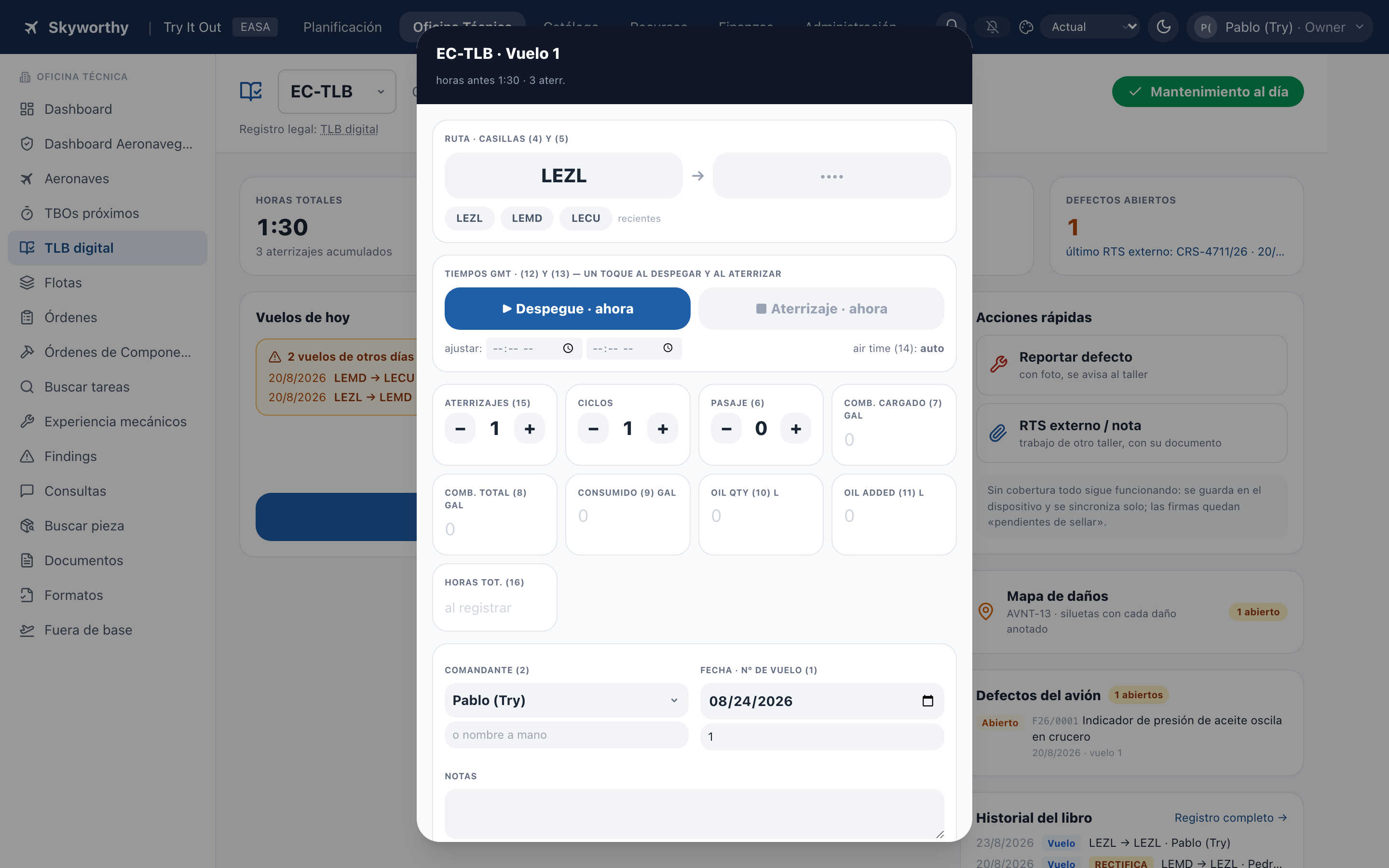
1 · Registrar un vuelo en el TLB digital
Módulo: TLBDónde: Oficina Técnica → TLB digital (o el móvil, al pie del avión)
El caso normal: piloto con el móvil, antes y después del vuelo.
- 1Abre el libro del avión. elige la matrícula; la aplicación recuerda la última en ese dispositivo.
- 2«+ Registrar mi vuelo». el número de vuelo del día y el origen ya vienen puestos; revisa destino y pasajeros.
- 3Firma la aceptación prevuelo. con contraseña, código TOTP o la huella del móvil (passkey). Sin firma no hay registro.
- 4Despega y aterriza. anota las horas GMT con los botones de «ahora», o tecléalas; el tiempo de vuelo se calcula solo.
- 5Completa combustible y aceite. las casillas son las mismas (1)–(16) de la hoja AVNT-01.
- 6Registrar. las horas de la aeronave, sus potenciales y las alertas de mantenimiento se actualizan en el acto. Sin cobertura, quedará «pendiente de sellar» y se sincroniza solo.
2 · Transcribir un parte del TLB de papel
Dónde: Ficha de la aeronave → pestaña TLB (aeronave en modo papel)
Para flotas que siguen con el bloque físico: la entrada es estilo hoja de cálculo.
- 1Abre la pestaña TLB de la aeronave. en modo papel, el alta pide el número del TLB físico del que copias.
- 2Teclea los vuelos del día. una fila por vuelo, con los totales calculándose en vivo mientras escribes; «+ Otro vuelo» añade la siguiente fila.
- 3Registra. cada vuelo queda como parte, con el número de hoja física referenciado — el papel sigue siendo el original; la aplicación lleva las horas.
3 · De defecto a finding (y qué hacer con él)
Dónde: TLB (el piloto) · o la pestaña Findings de la aeronave (el mecánico)
- 1Registra el defecto. el piloto desde el parte de vuelo («Reportar defecto», con foto); el mecánico desde la aeronave o desde su tarea en el taller.
- 2El finding aparece en el panel. en la pestaña Findings de la aeronave y en el dashboard transversal, con su gravedad.
- 3Añade el material necesario. por PN; el semáforo de «¿realizable?» se calcula con el stock real, reservas y pedidos.
- 4Decide el camino. convertirlo en tarea NRC de una orden de trabajo, o diferirlo con su control de vencimiento.
- 5Cierra el círculo. al resolverse la tarea, el finding queda resuelto y, si vino del TLB, el RTS queda enlazado al libro del avión.
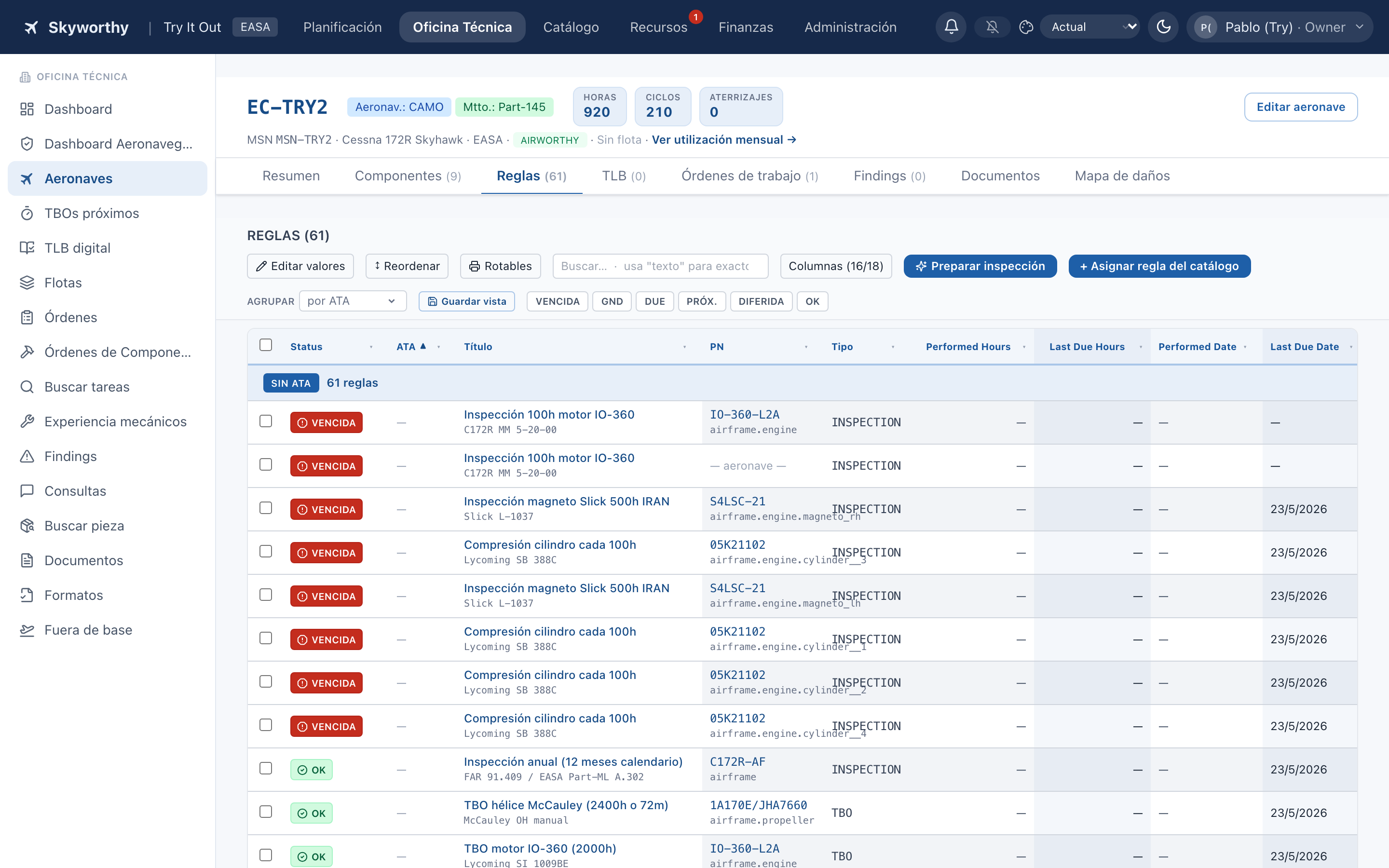
4 · Preparar una inspección: de los vencimientos a la OT
Dónde: Ficha de la aeronave → pestaña Reglas
- 1Filtra lo que vence. los chips VENCIDA / DUE / PRÓXIMA acotan la tabla; la agrupación por ATA te da el orden de trabajo natural.
- 2Selecciona las reglas. marca las que entran en esta visita de mantenimiento.
- 3«Preparar inspección». crea la orden de trabajo con una tarea por regla, lista para planificar.
- 4Completa la orden. asigna destino (taller propio o externo), certificador y fechas.
- 5Al cerrarla. los cumplimientos rearman los potenciales de cada regla automáticamente — sin retocar la tabla a mano.
4 bis · Conceder y registrar una tolerancia (AVNT-35)
Roles: CAMODónde: Oficina Técnica → Tolerancias · o la ficha de la regla
Cuando una inspección va a apurar la tolerancia que admite el programa: la banda se aplica sola, pero usarla exige dejar registro.
- 1Mira el aviso ámbar. «Tolerancia en uso sin registrar» lista las reglas que ya pasaron su vencimiento y están consumiendo banda sin concesión anotada.
- 2«Registrar» (o «Nueva concesión»). indica las horas y/o días concedidos — el tope es la tolerancia del programa, no se puede conceder más — y la justificación.
- 3El registro queda anotado. con su número correlativo AVNT-35 de la organización, la fecha y quién la concedió. El TLB de la aeronave muestra el due ampliado con la marca «AVNT-35 nº N».
- 4Ejecuta la inspección. al cerrar la aeronavegabilidad de la OT, la fila se completa sola: orden (WOP), horas y fecha reales, «efectuada Sí» y cuánto se apuró.
- 5Imprime el AVNT-35 cuando toque. el listado oficial sale de «Imprimir AVNT-35», con la edición vigente del formato controlado. Una concesión abierta se puede anular con motivo; una efectuada es histórico.
5 · Ejecutar y firmar una OT completa
Roles: ejecutor + certificador con habilitaciónDónde: Oficina Técnica → Órdenes → (la orden)
El ciclo de firmas Part-145 con su doble cierre. Firmar exige MFA activo y habilitación vigente.
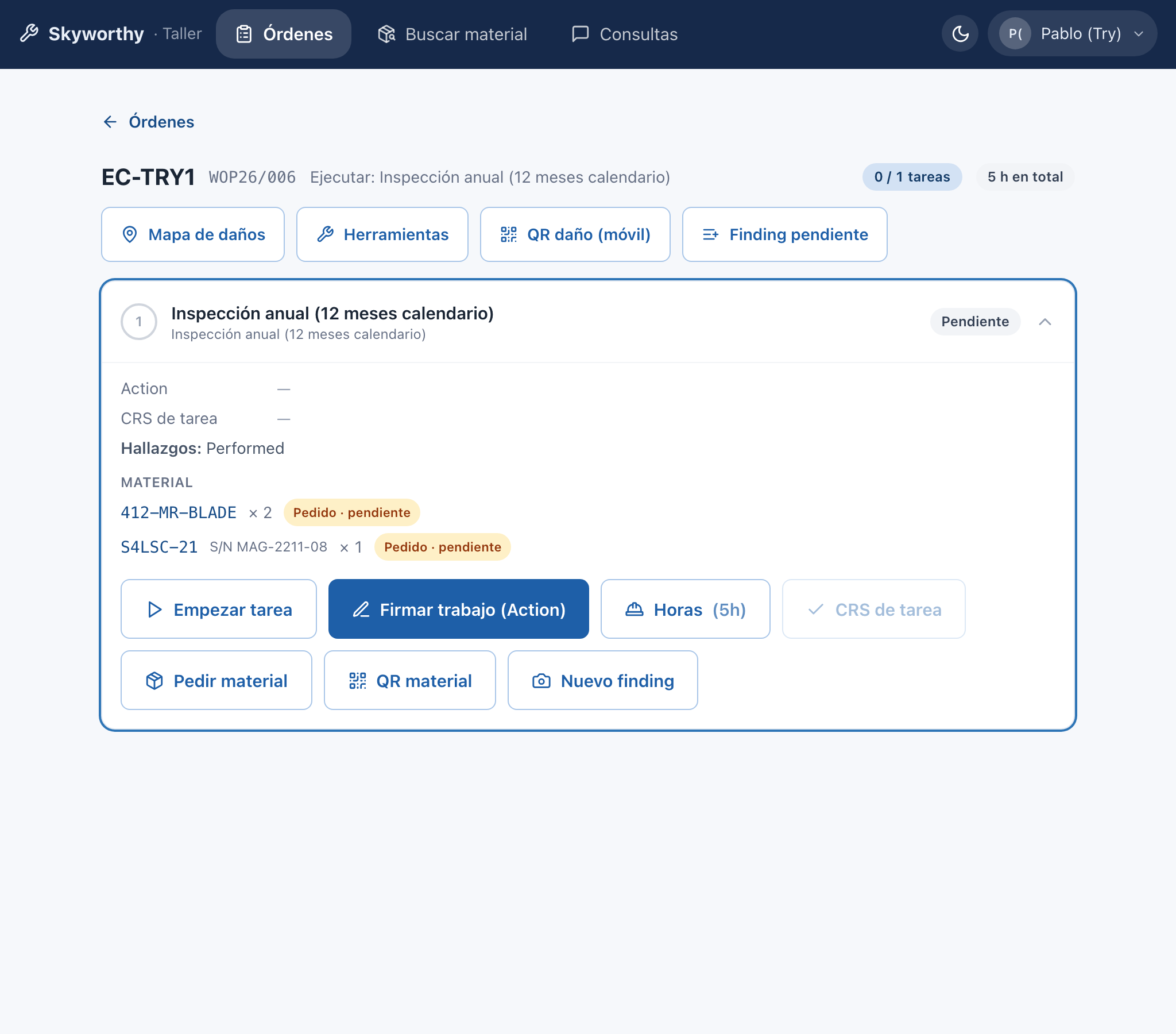
- 1Trabaja la tarea. ficha horas (el cronómetro del taller las precarga), consume el material entregado y adjunta evidencias.
- 2Action. el ejecutor firma que el trabajo está hecho.
- 3Doble Check (solo tareas críticas). una persona DISTINTA del ejecutor, con habilitación de inspección independiente, firma la inspección.
- 4CRS de tarea. el certificador firma la tarea. Con todas firmadas, la orden pasa a QA.
- 5CRS final. el certificador emite el CRS de la orden — si hay reemplazos de componente, se aplican en este momento.
- 6Cierre de aeronavegabilidad. la CAMO revisa y cierra; la orden congela su foto final y queda inmutable. Ambos cierres pueden reabrirse con motivo.
6 · Pedir material desde una orden
Dónde: La tarea de la OT (escritorio) · o su QR de material (taller)
- 1Desde la tarea, «+ Material». busca el PN (el buscador consulta el catálogo completo) y pide la cantidad.
- 2O escanea el QR de la tarea. en el taller, el móvil abre la petición con la tarea ya prefijada.
- 3Almacén recibe la petición. aparece en Recursos → Peticiones de material, sumando al badge del menú.
- 4Entrega. quien entrega no puede ser quien recibe (regla anti-autoentrega, salvo que la empresa la relaje en Ajustes). El movimiento queda trazado y el coste viaja a la orden.
7 · Almacén: alta, recuento y retenido
Roles: CAMO · CAO · WarehouseDónde: Recursos → Almacén / Recuento / Material retenido
- 1Alta de stock. serializado (con S/N y logcard) o por lote; con ubicación, caducidad y documentación (Form 1/albarán) adjunta.
- 2Recuento. Recursos → Recuento de almacén: cuenta física contra sistema, con acta de diferencias firmada.
- 3Cuarentena y retenido. lo caducado o dañado se aparta en cuarentena dentro del propio almacén (nunca mezclado con lo servible); «Material retenido» guarda el material consumido por órdenes que acabaron en la papelera, hasta decidir su destino.
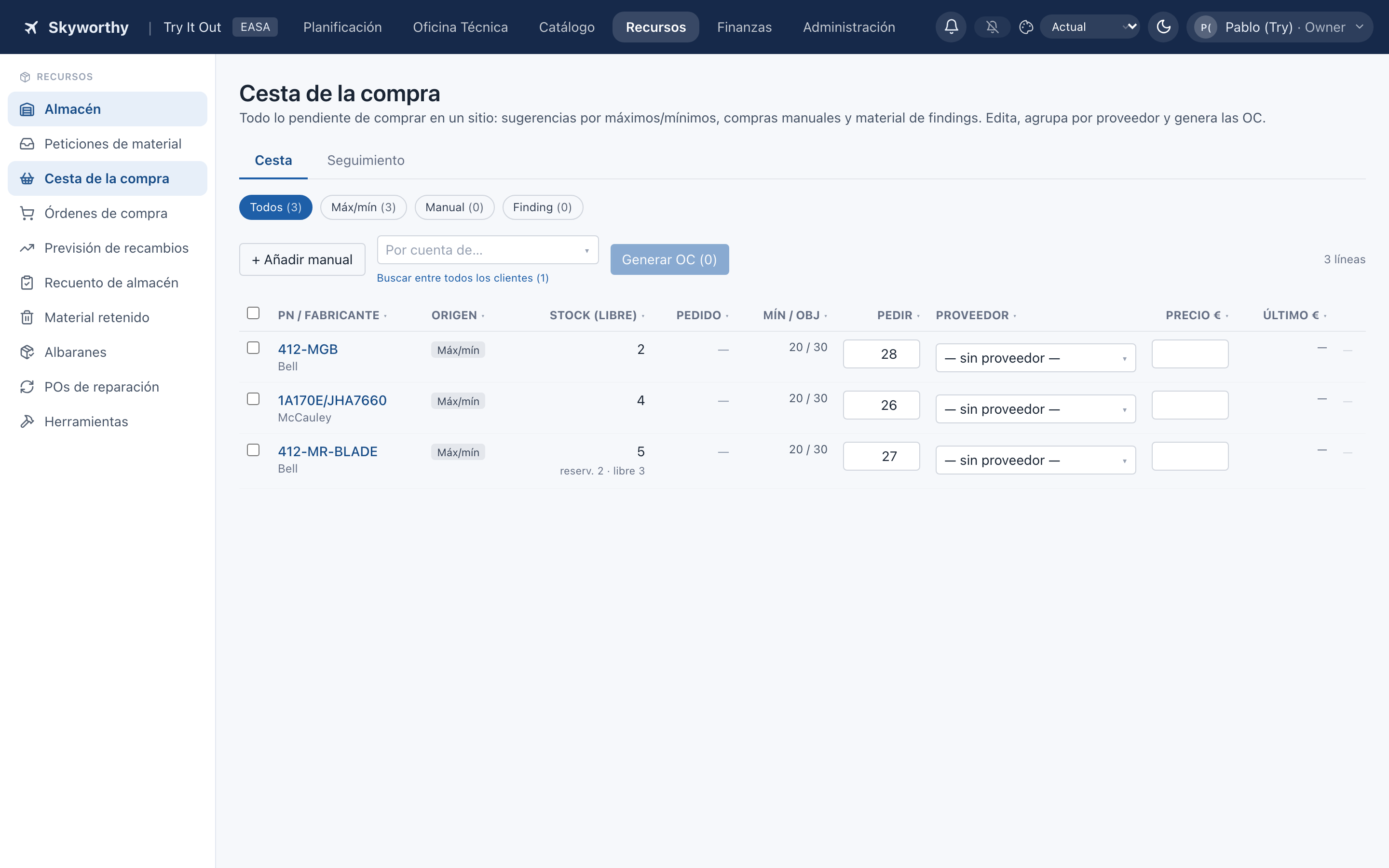
8 · Comprar: cesta → orden de compra → recepción
Dónde: Recursos → Cesta de la compra
- 1Revisa la cesta. reúne automáticamente lo que baja del mínimo, lo pedido a mano y el material de findings — cada línea con su origen.
- 2Genera la orden de compra. elige proveedor y convierte las líneas en una PO (borrador → enviada).
- 3Recibe. al llegar el material, la recepción registra cantidades, albarán del proveedor y el Form 1/8130 de cada pieza certificada.
- 4El stock entra trazado. cada pieza con su documentación enlazada — lista para servirse a una orden.
9 · Emitir una factura Veri*Factu
Módulo: FacturaciónDónde: Finanzas → Facturación
- 1Crea el borrador. desde la orden cerrada (horas y material ya valorados) o desde cero; revisa líneas e impuestos.
- 2Proforma si la necesitas. para enviar al cliente antes de emitir.
- 3Emitir. asigna número correlativo, encadena la huella SHA-256, genera el QR y congela el XML — desde aquí la factura es inmutable.
- 4Veri*Factu. el envío a la AEAT sale con el certificado de tu empresa; el estado queda registrado.
- 5¿Un error después de emitir?. una factura emitida no se edita: se anula — y la anulación genera su propio registro Veri*Factu con huella encadenada — y se emite la nueva.
10 · Dar de alta un usuario con roles y habilitaciones
Roles: Owner / administraciónDónde: Administración → Usuarios · luego Habilitaciones
- 1Alta del usuario. email y nombre; la aplicación genera una contraseña de un solo uso que se muestra UNA vez — pásasela por un canal seguro. Le obligará a cambiarla al entrar.
- 2Asigna roles. uno o varios (Mecánico, CAMO, Warehouse…). Si el email ya existía en otra organización, solo se añade la membresía — su contraseña no se toca.
- 3Concede habilitaciones (si firma). en Administración → Habilitaciones: privilegio (CRS, inspección independiente…), alcance de modelos, licencia y vigencia.
- 4El usuario activa MFA. sin MFA no podrá firmar aunque tenga la habilitación.
11 · Proteger tu cuenta: MFA y passkey
Dónde: menú del avatar → Seguridad / MFA
- 1Activa MFA. escanea el QR con tu app TOTP y confirma el primer código.
- 2Guarda los códigos de recuperación. 10 códigos de un solo uso que no volverán a mostrarse — descárgalos y guárdalos aparte del móvil.
- 3Añade una passkey. registra la huella/cara de cada dispositivo desde el que firmes actos operacionales (p. ej. el parte de vuelo).
- 4Vigila tus accesos. la tarjeta «Últimos accesos» lista cada inicio de sesión con IP y equipo; ante algo raro, cambia la contraseña.
12 · Trabajar en Modo Taller
Dónde: menú del avatar → Modo taller (automático si tu único rol es Mecánico)
- 1Entra al tablero. las órdenes abiertas con filtros: Abiertas · En las que trabajo · Esperan mi firma · Material listo.
- 2Abre tu orden y ficha. el cronómetro corre mientras trabajas y precarga las horas al parar.
- 3Pide material o sube fotos con el QR. escanea la tarjeta de la tarea con el móvil: la acción llega ya vinculada a esa tarea.
- 4Crea el finding si aparece algo. desde la propia tarea, con foto.
- 5Firma. Action, Doble Check o CRS según tu habilitación — con las mismas garantías que en escritorio: tu sesión, tu MFA. En una tablet compartida, nadie firma como otro.
13 · Desmontar una pieza y mandarla a overhaul
Dónde: La tarea de la orden de trabajo (escritorio o Modo Taller)
El recorrido completo de una pieza que baja del avión, se repara fuera y vuelve a montarse.
- 1Desmonta desde la tarea. elige la pieza, el motivo («Le toca overhaul») y el destino «Enviar a overhaul». El desmontaje se registra en ese momento: la pieza sale del avión con su vida congelada y entra en el almacén con su dueño y su origen.
- 2Imprime su tarjeta de estado. la aplicación te la ofrece justo después. La roja la puede emitir quien desmontó; la verde exige certificador.
- 3Completa la PO de reparación. ha nacido en borrador, colgada de esa tarea. Rellena taller, motivo, coste presupuestado y quién paga; al enviarla, la pieza sale del almacén.
- 4Finaliza cuando vuelva. elige el desenlace —reparada, exchange o sin retorno—, anota el PN y S/N recibidos, la condición, el Form 1, el coste final y las inspecciones que hizo el taller: eso entra en la logcard.
- 5Vuelve a montarla. desde la ficha de la aeronave (posición vacía) o como material de una tarea, que la instalará al cerrar la orden.
- 6Y se cobra al instalarla. si la pieza era del cliente, el servicio externo se factura ahora, no cuando volvió del taller.
14 · Cerrar una orden que ha hecho un taller externo
Dónde: La orden de trabajo, con destino externo
Cuando subcontratas el trabajo: el taller certifica, tú aceptas y registras.
- 1Marca el destino externo. en los datos de la orden, con el taller y su aprobación. La pantalla se adapta: desaparecen las firmas que ahí no se usan.
- 2Declara la pieza que puso el taller. desde la tarea, con su PN (creándolo si no lo tenías), su S/N, su condición tal como la dice la etiqueta y el certificado. No se pide al almacén: no ha salido de tu estantería.
- 3Adjunta su CRS. el documento del taller, con su referencia y su fecha.
- 4Di dónde acabó la pieza que sale. lo habitual al subcontratar es que se la quede el taller (core de exchange). También puede entrar en tu almacén o ir a chatarra.
- 5Acepta el trabajo y cierra. «Aceptar el trabajo del taller y cerrar aeronavegabilidad». El registro dirá que quien ejecutó fue el taller, y quien lo tecleó, tú.
15 · Canibalizar una pieza de un avión a otro
Dónde: La tarea de la orden del avión del que baja la pieza
Con orden de trabajo en los dos aviones, sin inventarse entradas de almacén.
- 1Desmonta con motivo «Canibalización». desde la tarea de la orden del avión donante. Si la pieza no está en el árbol —material útil nunca controlado— usa la pestaña «Pieza no controlada».
- 2Elige a dónde va. «Reservar para otra orden» (la pieza queda como material de una tarea del otro avión y se monta al cerrarla) o «Montar ahora en otra aeronave», que la instala directamente en una posición vacía.
- 3Crea la tarea de destino si hace falta. desde el mismo modal, «+ Nueva tarea NRC en esa orden».
- 4Comprueba la trazabilidad. el material de la orden de destino queda marcado «canibalizada de EC-XXX · OT …», y la pieza conserva su dueño y su historia.
16 · Presupuestar un trabajo y pasarlo a factura
Módulo: FacturaciónDónde: Finanzas → Presupuestos
- 1Nuevo presupuesto. cliente, aeronave, asunto, descripción del trabajo y validez.
- 2Escribe las líneas. además de las líneas con cantidad y precio, puedes usar rótulos y líneas de texto para que se lea, y aplicar descuento por línea.
- 3Envíalo. queda en estado Enviado. Si pasa la fecha de validez, se marca Caducado solo.
- 4Acepta o rechaza. según lo que diga el cliente; rechazar admite motivo, y siempre se puede reabrir.
- 5Pasar a factura. crea el borrador con las mismas líneas y deja la referencia cruzada entre los dos documentos.
17 · Corregir una factura ya emitida
Módulo: FacturaciónDónde: Finanzas → Facturación → la factura emitida
Una factura emitida no se toca: se anula o se rectifica. Elegir bien tiene consecuencias fiscales.
- 1Decide el camino. anular si la factura no debió existir; rectificativa por sustitución (S) si hay que reemplazarla entera por la correcta; rectificativa por diferencias (I) si solo sobra o falta una parte.
- 2Abre «Rectificar» y elige tipo y motivo. la S nace con las líneas de la original; la I nace vacía y admite líneas negativas.
- 3Ajusta y emite. recibe su número de la serie R, con su huella encadenada. La original queda marcada como rectificada y, en una S, sus cobros se mudan a la nueva.
- 4Envíala a la AEAT. igual que cualquier factura, con el certificado de la empresa.
- 5Comprueba el efecto. en los libros y en el 303 cuenta la diferencia; en la Cartera manda el dinero: la original sustituida queda a cero.
18 · Dar acceso al TLB a una escuela u operador
Roles: Owner · AdministraciónDónde: Administración → Usuarios · y después TLB → Usuarios (el propio operador)
Para que los pilotos de un cliente apunten sus vuelos sin ver el resto de la aplicación.
- 1Comprueba el cliente. el operador tiene que existir como cliente en Catálogo → Clientes, y sus aeronaves estar asignadas a él.
- 2Da de alta al responsable con el rol Operador. queda con acceso limitado al TLB y anclado a ese operador.
- 3Deja que él dé de alta a los suyos. desde TLB → Usuarios puede crear sus instructores y alumnos — solo esos roles y solo dentro de su operador.
- 4Que cada uno ponga su PIN. con red, para que la tablet compartida pueda comprobarlo después sin cobertura.
- 5Comprueba el ámbito. un alumno solo ve las matrículas de su operador y solo llega al área del TLB.