Lo que viene por delante
Planificación responde a tres preguntas distintas sobre el futuro: qué le toca pronto a cada aeronave (Dashboard), qué visitas están ya comprometidas con el cliente (Agenda) y qué trabajo hay realmente programado en el taller (Calendario de OT). El registro de las tolerancias concedidas (AVNT-35) es un registro de la organización y vive en Oficina Técnica.
Dashboard
Dónde: Planificación → Dashboard
La pantalla se titula «Próximas inspecciones» y es el resumen de lo que le toca a la flota: una fila por aeronave, con chips de lo que vence. Las aeronaves se ordenan por urgencia, así que lo vencido y lo inminente queda siempre arriba. Una aeronave sin nada próximo aparece igualmente, con el texto «Sin inspecciones próximas» — no desaparece de la lista.
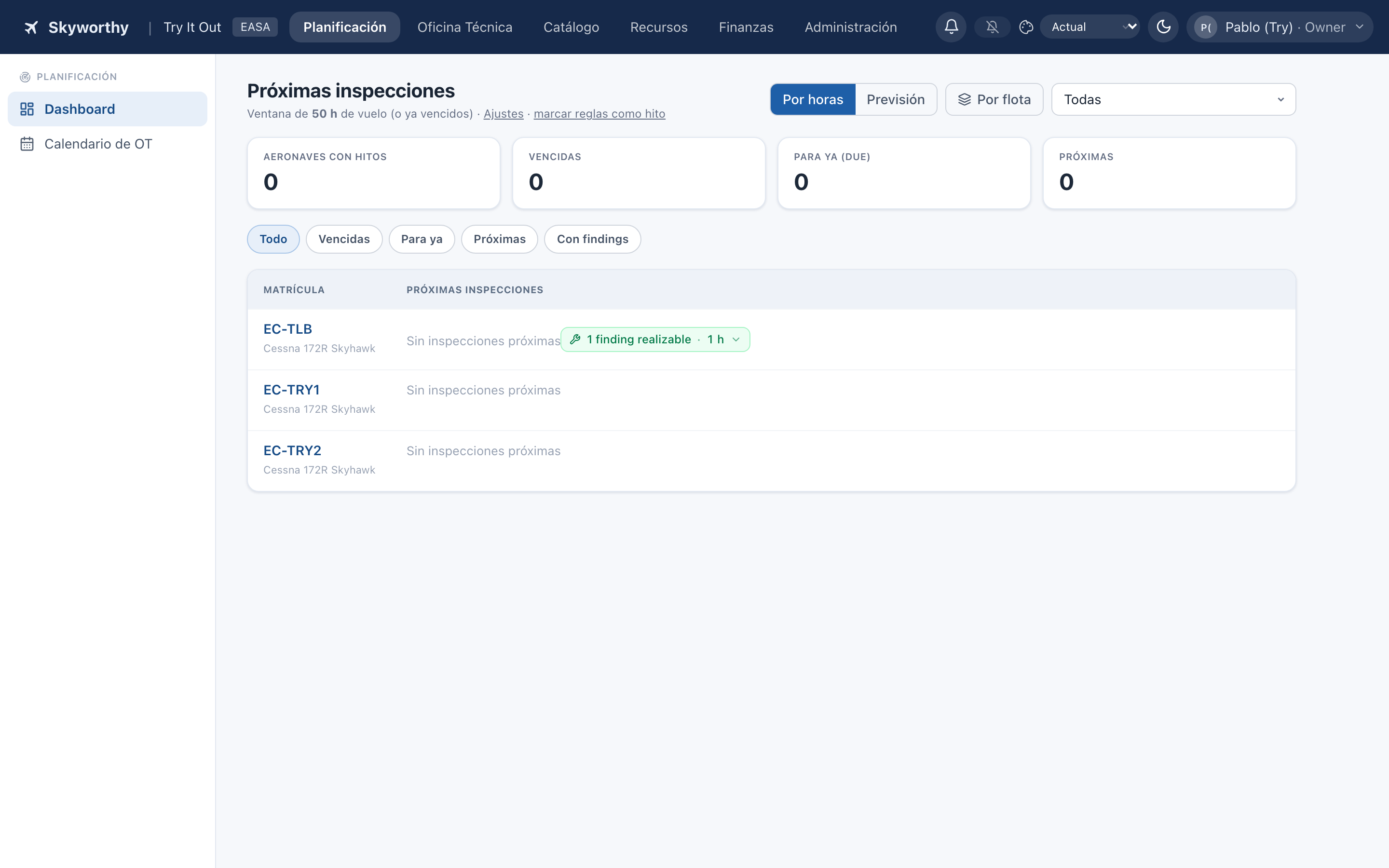
Justo debajo del título, la propia pantalla te recuerda con qué ventana está trabajando («Ventana de 50 h de vuelo (o ya vencidos)») y ofrece dos atajos: «Ajustes», que lleva a los dos números que la gobiernan, y «marcar reglas como hito», que lleva al catálogo de reglas. Son los dos sitios donde se arregla un dashboard que enseña de menos o de más.
Cada chip distingue el componente al que pertenece el hito — célula, motor, hélice — y, en un bimotor, el lado (LH/RH). No hay que duplicar reglas para eso: la posición viene de dónde cuelga la regla en el árbol de la aeronave. Pasando el ratón por encima, el chip dice el componente y el título completo de la regla.
La banda roja de vencidos
Si hay algo vencido, sobre todo lo demás aparece una franja roja a ancho completo que cuenta cuántos hitos son y lleva la acción «Ver vencidas», que filtra la tabla a eso mismo de un clic. Es deliberadamente difícil de ignorar: lo vencido no debería depender de que alguien se acuerde de mirar.
Los cuatro contadores y los filtros rápidos
Encima de la tabla hay cuatro tarjetas — «Aeronaves con hitos», «Vencidas» (en rojo si no está a cero), «Para ya (DUE)»(en ámbar) y «Próximas» — y, debajo, cinco chips que acotan la tabla: «Todo», «Vencidas», «Para ya», «Próximas» y «Con findings». Los contadores no son decorativos: cada uno se corresponde con uno de los chips.
El color del chip de cada hito es el mismo semáforo en toda la aplicación: rojo sólido con texto blanco cuando hay riesgo de inmovilización, rojo claro para lo vencido, ámbar para lo que toca ya, ámbar suave para lo próximo, gris para lo diferido y verde para lo que está en cumplimiento.
Colapso anti-ruido
Si el programa tiene inspecciones de 50, 100 y 200 horas, enseñarlas todas es ruido: la de 200 incluye a las otras. El dashboard las pliega en una sola fila, que lleva la etiqueta del intervalo mayor y el vencimiento más urgentede las plegadas — nunca esconde una 50h inminente. Lo absorbido se lee en el propio chip («incl. 50h, 100h»).
Solo se pliega la banda rutinaria. Las inspecciones especiales (600h, 800h, 1000h…), las de una sola vez y las de fecha o ciclos se muestran siempre por separado.
Ventana y umbral: los dos ajustes que mandan
En Administración → Ajustes, apartado «Planificación · Próximas inspecciones», hay tres campos que cambian por completo lo que se ve:
- Ventana (horas de vuelo) — cuántas horas por delante se consideran «próximo»; de fábrica, 50. Todo lo vencido se muestra siempre, entre en la ventana o no.
- Umbral de banda rutinaria (horas) — dónde termina la banda que se pliega y empiezan las inspecciones especiales; de fábrica, 200.
- Previsión a fecha · ritmo de vuelo (días) — la ventana con la que se calcula el ritmo de vuelo de la pestaña «Previsión»: últimos 30, 90 o 180 días, o el último año. De fábrica, 90.
Filtros y vista por flota
El desplegable de rol de la organización acota el dashboard a las aeronaves en las que tu empresa actúa con ese papel: «Todas», «Aeronavegabilidad (CAMO/CAO)» o «Solo mantenimiento». El botón «Por flota» agrupa las aeronaves por su flota, con una banda del color de cada una y su número de aeronaves; agrupar no rompe el orden por urgencia — las flotas se ordenan por su aeronave más apurada, y «Sin flota» queda siempre al final. Tanto la pestaña activa como esta preferencia se recuerdan entre sesiones.
Reglas sin anclar
Una fila puede llevar un aviso ámbar del tipo «3 sin anclar». Son reglas a las que todavía no se les ha dicho desde cuándo cuentan, y por eso no computan vencimiento: no es que estén al día, es que no se sabe. El aviso lleva directo a la tabla de Reglas de esa aeronave, que es donde se resuelven.
Findings realizables
Cada fila puede desplegar, en un botón verde con el número y las horas estimadas, los hallazgos que se podrían hacer ya en esa aeronave: los que están abiertos o diferidos y cuyo material está disponible en almacén. Sirve para aprovechar la parada: si el avión entra por la 100h, ahí tienes lo que cabe meter en la misma visita.
Cada hallazgo de la lista viene con su capítulo ATA, su marca «CRÍTICO» si lo es, la marca «diferido» cuando lo está, quién lo creó y las horas previstas. El punto verde significa exactamente «realizable — material disponible».
Pestaña «Previsión»
La vista principal razona en horas (pestaña «Por horas»); la pestaña «Previsión» las traduce a fechas en una línea de tiempo por aeronave, con conmutador de «6 meses» o «12 meses» y una línea vertical que marca HOY. Su leyenda lo dice sin rodeos: borde continuo = fecha de calendario; borde discontinuo = estimada al ritmo de vuelo. Los hitos estimados llevan además un «~» delante, y los que ya pasaron ponen «vencido» en lugar de fecha.
Ese ritmo sale de las horas efectivamente voladas en la ventana elegida en Ajustes, y se enseña por aeronave como «≈ N h/mes»: cuanto más larga la ventana, más se suavizan los meses flojos y los meses fuertes. Si una aeronave no ha volado en esa ventana no se inventa ninguna fecha — se marca como «sin vuelos recientes» y sus hitos se listan aparte bajo «Sin fecha estimable (no vuela)», con lo que les falta en horas.
El tooltip de cada chip es el resumen completo del hito: componente y regla, si la fecha es real o estimada (y con qué ritmo), cuántas horas quedan o en cuántas se ha excedido, y qué intervalos menores incluye.
De aquí se sale a agendar
Si el módulo Agenda está activo, cada fila lleva un botón «Agendar». No abre una visita en blanco: arrastra la aeronave, un título y las reglas que la motivan. Es el puente entre las dos primeras pantallas de esta área.
Pantalla de flota
Dónde: Planificación → Pantalla de flota
La misma información del dashboard, pero pensada para una pantalla colgada en la oficina: se lee de lejos, se actualiza sola y no hay que tocarla. Reparte la flota en tres bloques —en servicio (lo más apurado primero, con su próxima inspección y cuánto le queda), en taller (con el motivo y la previsión de salida) y almacenadas— y dice a qué hora se actualizaron los datos.
Tiene pantalla completa y dos estilos visuales; el elegido se recuerda en ese dispositivo, así que la pantalla del hangar puede ir en un estilo y tu portátil en otro.
Agenda
Módulo: AgendaDónde: Planificación → Agenda
La agenda de visitas de aeronaves: fechas que son una decisión, no un cálculo — «la EC-XXX entra el 15 de marzo para la de 100 horas». Es el eslabón intermedio entre la previsión del dashboard (lo que tocará) y el calendario de órdenes (lo que ya está abierto en el taller), y sirve igual a una CAMO que a un taller que simplemente recibe la planificación de un tercero.
Se ve como «Calendario» mensual o como «Lista». En el calendario, cada visita es una barra continua que ocupa sus días, pintada con el color de la flota de la aeronave (o el de su tipo de visita si no tiene flota) y con la matrícula, el título y el mecánico asignado a la vista. Las visitas hechas o canceladas se ven atenuadas y tachadas, y las que cruzan de una semana a la siguiente se dibujan sin corte para leerse como una sola barra.
La barra de filtros tiene tres desplegables — «Todas las aeronaves», «Todos los estados» y «Todos los tipos» — y la navegación del mes son los botones ←, «Hoy» y →. En el calendario, pulsar un día vacío abre una visita nueva ya fechada; pulsar una barra abre la existente.
Una visita
Al abrir una visita se anota el tipo — «Inspección», «AD / SB», «Hallazgos», «Modificación», «ARC» u «Otro» —, la fecha de «Entrada» y la de «Salida (opcional)», el «Hangar / Bahía», el «Origen (quién lo pide)» (CAMO, Operaciones…), los «Mecánicos asignados» —se marcan de una lista— y las notas. Su estado va de «Propuesta» a «Confirmada», «En curso», «Hecha» o «Cancelada»; cuando la visita tiene una orden de trabajo enlazada, el estado se actualiza solo al avanzar la orden.
La vista «Lista» enseña las mismas visitas en tabla — Fecha, Matrícula, Título, Tipo, Estado, Hangar/Bahía y OT — y cada fila entera abre la visita. Crear y editar visitas está reservado a Oficina Técnica; verlas, no.
De la previsión a la visita, y de la visita a la orden
En el dashboard de Planificación, el botón «Agendar» de cada aeronave abre aquí una visita ya rellenada, arrastrando las reglas que la motivan: la visita guarda qué hitos resuelve, y lo dice en un aviso azul («N reglas de aeronavegabilidad cubiertas»), con la lista de sus títulos. Después, el botón «Crear OT» genera la orden de trabajo con esas tareas ya dentro — no una orden en blanco —, y a partir de ahí la visita muestra el código de la OT como enlace directo.
Importar la planificación que te envían
Si la planificación llega de fuera en una hoja de cálculo, «Importar»la carga (.xlsx o .csv) y crea las visitas como confirmadas, emparejando cada línea con su aeronave por matrícula. El botón «Plantilla» descarga el fichero de ejemplo con las columnas esperadas, y al terminar la importación se dice cuántas visitas entraron y se listan las líneas rechazadas con su motivo, una a una.
Calendario de OT
Dónde: Planificación → Calendario de OT
Las órdenes de trabajo vistas en un calendario, en lugar de en la tabla de Órdenes: cada orden se dibuja como una barra entre su fecha de inicio y la de fin, con el color de la flota de la aeronave. Es la foto del trabajo real — qué ocupa qué días, para repartir la carga del taller y ver los solapes.
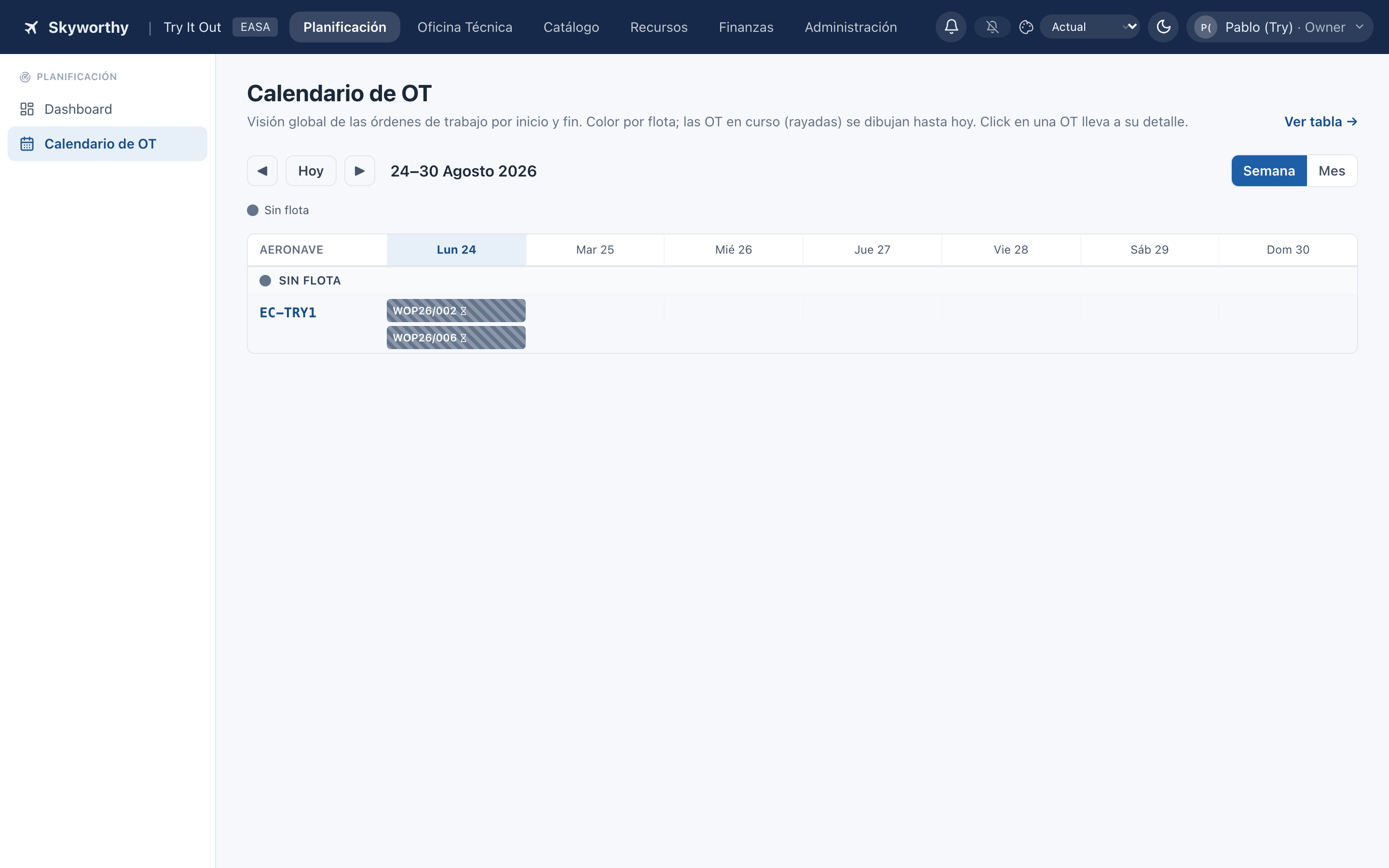
Las órdenes en curso se distinguen a simple vista: se pintan rayadas en diagonal, llevan un reloj de arena junto al código y su barra llega hasta hoy, porque todavía no tienen final. Las cerradas van en color plano y terminan en su fecha de cierre. Debajo de la barra de navegación hay una leyenda con las flotas presentes en el periodo; las órdenes de aeronaves sin flota se agrupan en «Sin flota», en gris y siempre al final.
Se navega con ◀, «Hoy» y ▶, y se puede ver por «Semana» o por «Mes». En vista semana la pantalla es un pequeño Gantt: una fila por aeronave, agrupadas por flota, con las órdenes que se solapan apiladas en carriles; en vista mes son barras continuas sobre la rejilla del mes. En ambas, el tooltip de una barra da el código y el título de la orden, la matrícula y su estado, y las fechas de inicio y fin (o «en curso»).
Al pulsar una barra se abre el detalle de esa orden; el enlace «Ver tabla →» devuelve a la lista de Órdenes de siempre. Si en la semana elegida no hay trabajo, se dice explícitamente («No hay órdenes de trabajo en esta semana») en vez de dejar la rejilla muda.