Almacén y material
Todo lo que se toca con las manos: lo que hay en la estantería, lo que piden los mecánicos, lo que hay que comprar, lo que se entrega a un cliente, lo que se manda a reparar y las herramientas con las que se trabaja. El hilo conductor es que cada movimiento de material queda trazado a algo — una orden, un hallazgo, un albarán, una reparación — y que en cualquier momento se puede contestar a las dos preguntas de siempre: «¿de dónde salió esto?» y «¿dónde está lo que pedí?».
El circuito del material, de punta a punta
Antes de las pantallas, el mapa. En Skyworthy el material nunca aparece ni desaparece solo: siempre entra por una puerta y sale por otra, y las dos dejan rastro. Lo que cambia es de dónde nace la necesidad — y eso es lo que más confunde al principio, porque son seis sitios distintos y todos acaban en la misma bandeja.
De dónde puede venir una necesidad de material
Estas son las seis puertas de entrada. Las tres primeras piden material que ya tienes (o que crees tener); las tres últimas piden que se compre.
| Nace en | Qué crea | Dónde aparece |
|---|---|---|
| El mecánico, desde una tarea de una orden de trabajo — en escritorio o en el Modo Taller | Una petición de material para esa tarea, con el PN y la cantidad | Recursos → Peticiones de material, pestaña Pendientes |
| Una regla con «partes necesarias», al crear la orden de trabajo desde esa regla | Una línea de material previsto, antes de que nadie la pida | Peticiones de material, pestaña Previsto por OT |
| Un hallazgo (defecto o NRC): el material que hace falta para resolverlo | Una línea de material del hallazgo, con su reserva si hay stock | Peticiones de material, pestaña Material de findings |
| Una orden de componente (montaje de taller): los consumibles y las piezas del conjunto | Una línea de la orden de componente | Peticiones de material, pestaña Órdenes de componente |
| La política de stock del PN (mínimo y objetivo), calculada en vivo | Una sugerencia de compra automática | Recursos → Cesta de la compra, origen «Máx/mín» |
| Alguien que lo sabe y lo añade a mano | Una línea manual de compra | Cesta de la compra, origen «Manual» |
Las cuatro primeras se pueden mandar a comprar sin salir de su pantalla (el botón «A la cesta»), y entonces aparecen también en la cesta con su contexto enlazado: la matrícula del hallazgo, el código de la orden de trabajo o el de la orden de componente. Eso es lo que permite que, al recibir la compra, el material vuelva solo a quien lo estaba esperando.
De la necesidad a la pieza montada
El recorrido normal de una pieza que ya está en tu estantería.
- 1Se pideEl mecánico añade el material a su tarea, o el almacén reserva por adelantado el material previsto. La petición nace pendiente y sin tocar el stock.Se sigue en: Peticiones de material → Pendientes (con su edad: ámbar a las pocas horas, rojo al pasar del día)
- 2Se apartaAl elegir el lote o la pieza concreta, esa cantidad queda comprometida: sigue en la estantería y en las existencias, pero deja de contar como disponible para nadie más.Se sigue en: Almacén → Stock, columnas Cantidad / Reservado / Disponible
- 3Se entregaEl almacén pulsa «Entregar» y el stock se descuenta en ese momento. Puede entregarse solo una parte: el resto sigue pendiente y la fila lo dice con un chip «Entregado x/y».Se sigue en: Peticiones de material → Entregadas, y Almacén → Movimientos (salida OUT)
- 4Se monta o se consumeLa pieza se instala en la aeronave al cerrar la aeronavegabilidad de la orden (la sustitución de componentes), o se consume como material sin más. Si es serializada, a partir de ese momento su historia está en su logcard.Se sigue en: La tarea de la orden de trabajo, y la ficha de la pieza en Oficina Técnica → Buscar pieza
- 5Se cobra (si procede)La factura desde la orden de trabajo solo cobra el material que salió de verdad: lo entregado y lo consumido por el cierre. Lo que quedó pendiente no se factura.Se sigue en: Finanzas → Facturación, factura borrador generada desde la orden
- 6Y si la orden se reabre, vuelveReabrir el cierre deshace la sustitución: el componente vuelve a su sitio anterior y el material que consumió el cierre se devuelve al almacén. Lo que ya se había entregado a mano antes del cierre no se devuelve solo — el mecánico lo tiene físicamente.Se sigue en: Almacén → Movimientos (entradas de reversión), y la propia orden de trabajo
De la compra a la estantería
El recorrido cuando el material no está y hay que traerlo.
- 1Cae en la cestaVenga del automático de máx/mín, de un hallazgo, del previsto de una orden, de una orden de componente o de la mano de alguien. La línea conserva de dónde vino.Se sigue en: Recursos → Cesta de la compra, chips de origen con su contador
- 2Se agrupa y se genera la orden de compraSe marcan las líneas y «Generar OC» crea una orden por proveedor. Nacen en borrador; hasta enviarlas se pueden tocar.Se sigue en: Recursos → Órdenes de compra, estado Borrador
- 3Se envía y se esperaEnviada es el compromiso con el proveedor. A partir de ahí la cesta ya no vuelve a sugerir ese PN (cuenta lo que viene en camino) y la orden vigila su fecha de entrega prevista: si se pasa, se marca vencida.Se sigue en: Cesta → pestaña Seguimiento (buscando el PN), y el badge «En N OC» de cada línea
- 4Se recibeSe anota qué ha llegado de verdad, en qué condición, a qué ubicación, con su lote, su Form 1 y sus números de serie. Ese es el momento en que el material entra en almacén con la trazabilidad hecha.Se sigue en: La propia orden de compra, y Almacén → Movimientos (entrada IN)
- 5Vuelve solo a quien lo esperabaSi la línea venía de un hallazgo, de un previsto de orden o de una orden de componente, al recibirla el material queda reservado para eso mismo, y quien lo pidió recibe un aviso de que su material ha llegado. No hay que acordarse de nada.Se sigue en: La campana de avisos, y la pestaña de origen (findings / previsto / componentes)
- 6Se cierra la orden de compraRecibida del todo, o cerrada corta con su motivo escrito si el proveedor no va a mandar el resto. Si llegó algo que no valía, se devuelve al proveedor desde la propia orden y la salida queda trazada a ella.Se sigue en: Órdenes de compra → chips de estado, y la línea de tiempo de la orden
Cómo se sigue una petición, sea cual sea su estado
| Estado | Qué significa | Qué se puede hacer | Dónde se ve |
|---|---|---|---|
| Pendiente | Pedida, sin tocar el stock todavía | Entregar, entregar parcial, marcar «No disponible», quitarla de la tarea | Peticiones → Pendientes (y el badge del menú lateral) |
| Pendiente con nota | El almacén la ha visto y no tiene el material; la nota explica por qué | Entregar cuando llegue (la nota se borra sola) | Peticiones → Pendientes, con la nota en la propia fila, y en la tarea del mecánico |
| Reservada | Hay lote o pieza apartada para esa tarea o ese hallazgo | Entregar, quitar la reserva, traspasarla a otro hallazgo | Almacén → Stock (columna Reservado) y la pestaña de origen |
| Entregada parcial | Parte del material ya salió; el resto sigue pendiente | Entregar el resto | Peticiones → Pendientes, chip «Entregado x/y» |
| Entregada | Salió del almacén entera. El stock ya está descontado | Nada: si hay que deshacerlo, es un ajuste o una devolución documentada | Peticiones → Entregadas (con quién entregó y cuándo) y Movimientos |
| Consumida en el cierre | La usó el cierre de la orden para instalar la pieza | Se devuelve sola si se reabre la orden | La orden de trabajo, y la logcard de la pieza instalada |
- La pieza que pone un taller externo cuando le subcontratas el trabajo: no sale de tu estantería, se declara desde la tarea y se crea su ficha a cantidad cero. Ver «Piezas que no pasan por tu almacén», más abajo.
- El envío de una pieza a reparar: eso es una PO de reparación, no una compra ni una petición.
- La entrega de material a un cliente: eso es un albarán, y su salida se justifica por él.
Almacén
Dónde: Recursos → Almacén
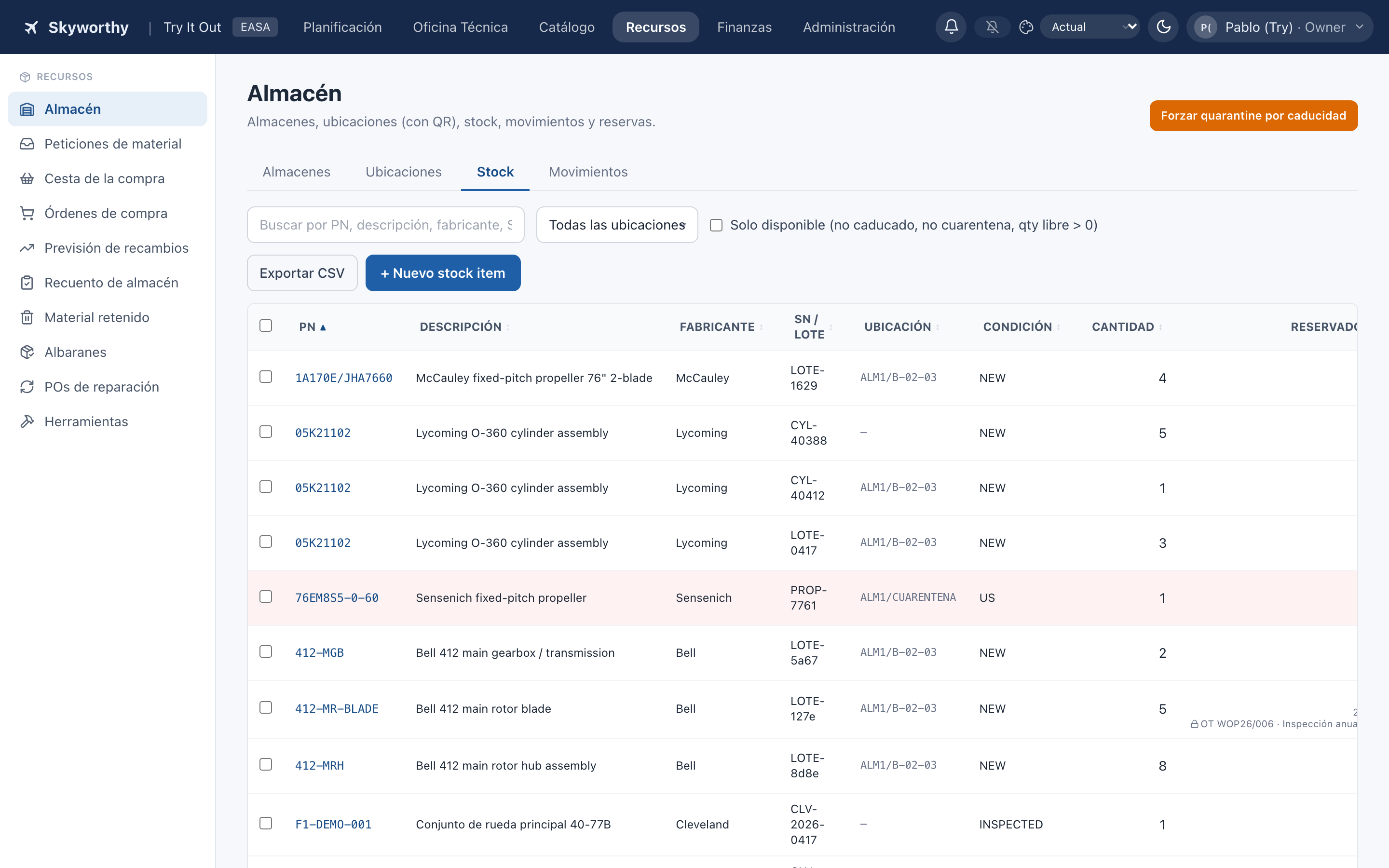
La pantalla central del área, organizada en cuatro pestañas: Almacenes, Ubicaciones (cada una con su QR), Stock y Movimientos. Entre las cuatro responden a «¿qué tengo?», «¿dónde está?» y «¿de dónde salió y adónde fue?».
Almacenes y ubicaciones
Un almacén es poco más que un código y un nombre (MAD-01, «Hangar principal»). Lo que de verdad se usa son las ubicaciones: rutas con puntos del estilo hangar.rack_a.bin_03, cada una con su etiqueta QR imprimible y su número de ítems, que es clicable y lleva al stock de esa ubicación.
Cuando hay que vaciar una estantería, la acción «Mover todo» traslada de una vez todo el stock de una ubicación a otra. Es una sola operación: o se mueve todo o no se mueve nada, y cada pieza deja su rastro de traslado. No hay barra de progreso a propósito — trocearla sería justo lo que permitiría quedarse a medias.
Serializado o por lote: cuatro maneras de llamar a una fila
Conviene fijar el vocabulario, porque la aplicación lo usa con precisión y ahorra malentendidos:
| Palabra | Qué es | Cómo se ve en la fila |
|---|---|---|
| Part Number | El modelo de pieza: la ficha del catálogo. No es una pieza, es una referencia | La columna PN, con su fabricante |
| Pieza | La unidad física concreta, identificada por PN + número de serie. Tiene logcard e historia propia | Con su S/N |
| Lote | Material a granel: N unidades indistinguibles con un número de lote | Con su nº de lote y una cantidad mayor que uno |
| Componente | La pieza ya montada en la aeronave. Un tornillo en la estantería no es un componente: es material | Ya no está en esta pantalla, está en la ficha del avión |
Si el PN está marcado como serializable pero la fila no tiene serie, la aplicación lo dice («S/N sin asignar») en vez de pintar un guion: es un dato que falta, y sin número de serie no hay logcard ni historial de pieza.
Un lote se puede individualizar después («Asignar S/N»): se dice cuántas unidades se serializan y se teclea el número de serie de cada una — la aplicación no deja repetirlos ni dejarlos vacíos. Si la pieza no trae serie de fábrica pero necesita seguimiento, se le puede asignar una serie interna, que queda marcada como tal y viaja con la pieza el resto de su vida.
El alta de un ítem guarda además la condición (nueva, overhauled, inspeccionada, reparada o scrap), la caducidad, el Form 1 —con la opción de aplicarlo a todo el lote de golpe— y los tiempos de vida de la pieza: horas y aterrizajes desde nueva y desde el último overhaul, días, arranques y ciclos iniciales.
Cantidad, reservado y disponible no son lo mismo
Tres columnas, tres números distintos, y toda la aplicación los calcula con la misma fórmula — no hay una pantalla que diga que hay stock y otra que diga que no:
- Cantidad — lo que hay físicamente. Solo baja cuando el material sale de verdad.
- Reservado (comprometido) — lo apartado para órdenes de trabajo vivas, para hallazgos y para órdenes de componente en curso. Sigue en la estantería, pero tiene dueño.
- Disponible — la resta de los dos. Es lo único que se puede prometer a alguien nuevo.
La casilla «Solo disponible (no caducado, no cuarentena, qty libre > 0)»deja a la vista únicamente lo que se puede usar, y el reservado se desglosa entre lo comprometido a una orden de trabajo y lo apartado para un hallazgo.
Caducidades y cuarentena
Las piezas con fecha de caducidad la llevan en su columna, y el botón «Forzar quarantine por caducidad» pasa a cuarentena todo lo caducado de una vez, diciendo a cuántos ítems ha afectado (o que no había nada). Lo que está en cuarentena se marca con el chip «QUAR» y su fila se tiñe, para que no se confunda con material servible.
También entra en cuarentena, y no se mezcla con los lotes vivos, el material que se recibe en condición «a reparar», «no servible» o «scrap». Y si al recibir aparece un número de serie que ya existía, la pieza duplicada va a cuarentena con su nota: un serial repetido es un incidente de integridad, no un detalle — para sacarlo de la cuarentena hay que resolverlo antes.
De quién es cada pieza: consignación y material del cliente
El material se puede marcar como consignación: existe físicamente en tu estantería, pero es propiedad de un cliente. Queda señalado en la fila con el nombre de su dueño para que nadie lo consuma en el avión equivocado ni lo cuente como existencias propias. Se marca (o se quita) sobre varias filas a la vez con «Marcar consignación…», y una compra puede entrar ya marcada si se hizo por cuenta de ese cliente.
El dueño también se hereda solo: toda pieza que nace de una aeronave—una que baja en un desmontaje o en el cierre de una orden— entra en el almacén con el cliente de esa aeronave como propietario. Es lo que evita el error caro de siempre: desmontar una pieza del cliente, volver a montarla y cobrársela como si fuera tuya.
Buscar, mover y ajustar
El buscador de la pestaña Stock cruza PN, descripción, fabricante, número de serie, lote y ubicación a la vez, y el desplegable de al lado acota a una ubicación concreta (o a lo que aún no tiene ninguna). Marcando filas se pueden mover varias de golpe; y toda la vista se saca con «Exportar CSV», con las cantidades, lo reservado, lo disponible, la caducidad, el Form 1 y los tiempos de vida.
Desde el menú ⋯ de cada fila se imprime la etiqueta QR(descargable en SVG o directamente a la impresora), se ajusta la cantidad —siempre con un motivo obligatorio, que queda escrito en el movimiento—, se individualiza el lote y se fija la política de mínimo, objetivo, proveedor preferido y plazo de entrega, que es lo que alimenta la cesta de la compra.
La pestaña Movimientos es el libro del almacén: fecha, tipo (entrada, salida, traslado, ajuste, reserva o liberación de reserva), PN, cantidad, orden asociada y notas. No se puede editar ni borrar: es el registro contra el que se concilia todo lo demás.
La ficha de una pieza
Pinchando una fila se abre la ficha de esa pieza concreta, que es donde está todo junto: identificación (PN, serie o lote, condición, cuarentena), consignación y dueño, de qué aeronave y qué orden bajósi vino de un desmontaje, el Form 1 con su documento, notas, los tiempos de vida, las tarjetas de estado emitidas y la lista completa de movimientos. Desde ahí mismo se imprime el QR, se ajusta, se individualiza y se fija la política.
La ficha avisa además de una cosa que no es evidente: si esa pieza ya pagó su fee de material en una factura, lo dice — y así no se le vuelve a cobrar al cliente por montar otra vez la misma pieza que él ya pagó.
Tarjetas de estado de una pieza
Dónde: La ficha de la pieza, en Recursos → Almacén (o tras desmontarla en una orden)
El cartón que acompaña físicamente a una pieza en la estantería. Hay dos, y no se firman igual:
| Tarjeta | Qué dice | Quién puede emitirla | Numeración |
|---|---|---|---|
| No serviciable | Esta pieza no se puede montar (bajó por defecto, está pendiente de evaluación, caducada…) | Quien la desmontó. Sin habilitación ni firma reforzada | TU26/0001, correlativa |
| Serviciable | Esta pieza está apta para instalar | Un certificador con habilitación vigente para ese tipo, con firma reforzada | TS26/0001, correlativa |
Se imprimen en A6 apaisado, con banda verde o roja y un QR que lleva a una página pública de verificación: quien tenga el cartón en la mano puede comprobar que es auténtico y que no ha sido sustituido por otro posterior. Una tarjeta se puede anular, pero no borrar: es un registro.
Firmar la verde sin cobertura
En el hangar no siempre hay red. El certificador puede firmar la tarjeta serviciable con su PIN de taller, comprobado en el propio dispositivo: la tarjeta queda en una cola y se sella sola al recuperar la conexión. El cartón distingue entonces dos horas —la de la firma y la del registro— y las imprime las dos. Una firma con fecha futura se rechaza: un cartón fechado mañana no se emite.
Peticiones de material
Dónde: Recursos → Peticiones de material
La bandeja de almacén: el material que piden los mecánicos para las tareas de sus órdenes de trabajo, desde la orden o desde el Modo Taller, más el material que necesitan los hallazgos y los montajes de taller. El número junto al ítem del menú es lo que hay pendiente de resolver; cuando llega a cero, desaparece.
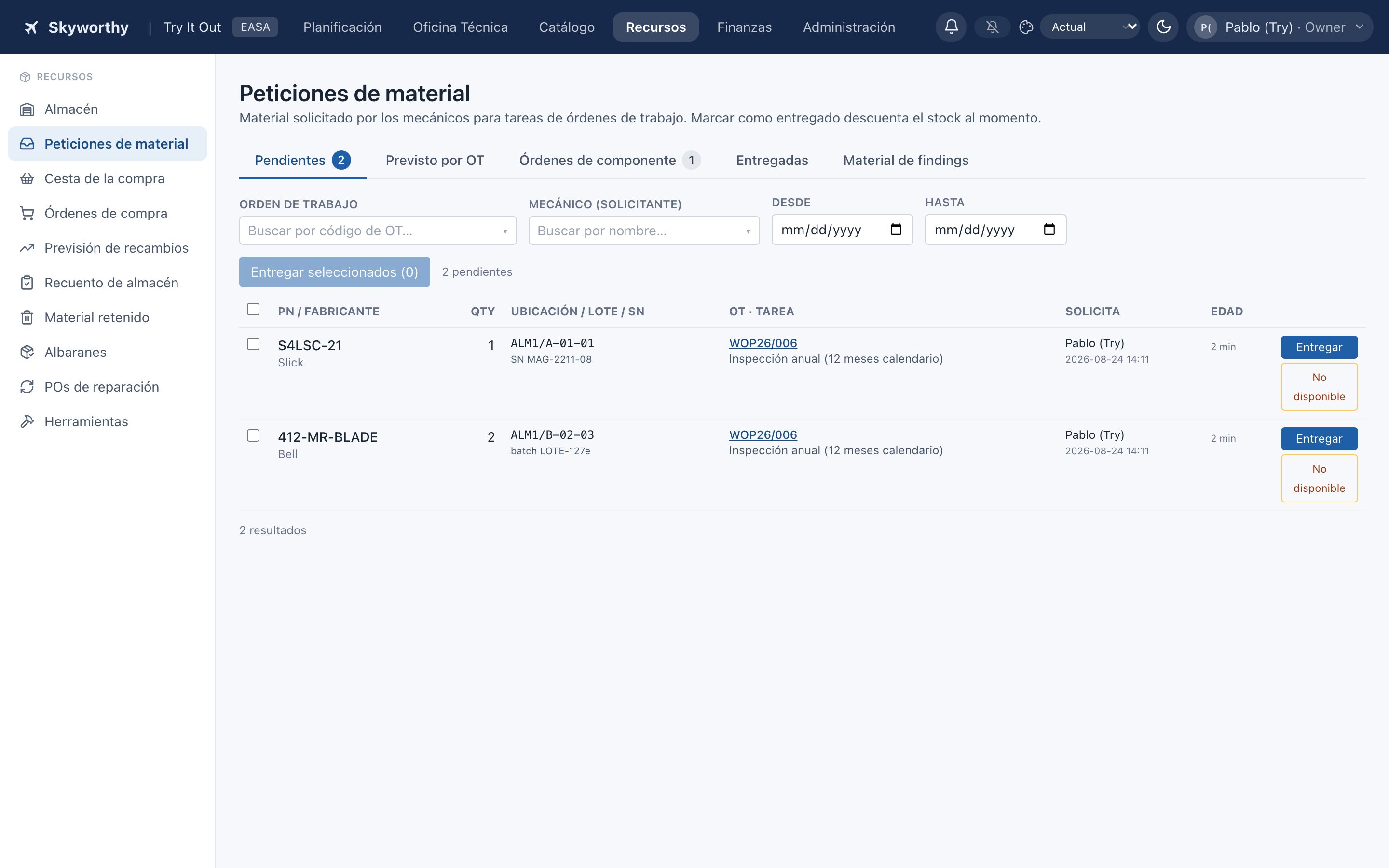
Está repartida en cinco pestañas, una por origen, y cada una lleva su contador de lo que queda por hacer (Entregadas no: ahí el número sería volumen, no trabajo):
| Pestaña | Qué contiene | Qué se hace ahí |
|---|---|---|
| Pendientes | Lo que han pedido los mecánicos y todavía no ha salido | Entregar, entregar parcial, marcar no disponible con nota |
| Previsto por OT | El material que la orden ya sabe que necesitará, según las reglas que la generaron | Reservar el lote concreto, o mandarlo a la cesta si no hay |
| Órdenes de componente | El material de los montajes de taller | Reservar, entregar al taller, mandar a la cesta |
| Entregadas | El histórico de lo que ya salió, con quién lo entregó y cuándo | Consultar y filtrar (no hay acciones) |
| Material de findings | Lo que necesitan los hallazgos | Reservar, liberar, traspasar la reserva, comprar, verificar PN provisionales |
Las pestañas Pendientes y Entregadas comparten cuatro filtros: por orden de trabajo, por mecánico solicitante y por rango de fechas «Desde»/«Hasta».
Pendientes: la cola de verdad
Cada fila trae el PN y su fabricante, la cantidad, el lote, número de serie y ubicación ya elegidos, la orden y la tarea que lo esperan, quién lo pidió y una edad — la petición se pone en ámbar pasadas unas horas y en rojo al pasar del día. Es la manera de ver de un vistazo a quién estás haciendo esperar.
Entregar no abre ningún diálogo, y esto es importante entenderlo: el lote, la ubicación y la cantidad se decidieron antes, cuando el mecánico pidió el material en su tarea o cuando el almacén lo reservó. Pulsar «Entregar» —o marcar varias y usar «Entregar seleccionados»— descuenta el stock en el acto. En modo lote es todo o nada: si una línea falla porque ya estaba entregada o no hay existencias, se deshace la entrega completa y no queda nada a medias.
Cuando solo se puede dar una parte, «Parcial…» pregunta la cantidad y entrega eso: el resto sigue pendiente, la fila se queda en la cola con un chip «Entregado x/y» y el mecánico ve lo que ha recibido. No hay que inventarse una petición nueva por el resto.
Cuando el material no está
El botón «No disponible» no rechaza la petición: la deja pendiente y le pega una nota obligatoria para el mecánico(«stock real 0, llegó dañado del proveedor, pedida reposición»), que él ve en su tarea y que aparece en la propia fila. Cuando el material llegue, se entrega con normalidad y la nota se borra sola. Es el estado honesto de «lo he visto, no lo tengo».
Si además hay que comprarlo, el sitio es la cesta: desde el previsto y desde los hallazgos se manda con un botón, y la línea se va con el enlace de vuelta puesto.
Previsto por OT: reservar antes de que lo pidan
Aquí está el material que se sabe que hará falta —nace solo al crear una orden desde reglas que declaran sus «partes necesarias»— y todavía no se ha servido. Cada línea lleva un semáforo de tres estados: hay stock, parcial o en pedido, sin stock; y se filtra por «Pendiente + reservado», «Solo pendiente», «Solo reservado», «Entregado» o «Todo».
El botón «Reservar» abre la lista de lotes disponibles —con su número de serie o de lote, lo disponible, la ubicación y la caducidad, ordenados para que salga antes lo que antes caduca— y aparta el elegido para esa tarea. A partir de ahí la entrega se hace desde «Pendientes». Si no hay stock, el botón «A la cesta» manda ese PN a la cesta de la compra sin salir de la pantalla, y al recibirlo queda reservado para esa misma tarea.
Órdenes de componente y material de findings
Órdenes de componente es la misma mecánica para los montajes de taller, con una diferencia de vocabulario que conviene retener: ahí «Entregar» significa el traspaso físico de la pieza al taller, y el stock no sale hasta que la orden se cierra. Si una orden de componente con líneas entregadas se cancela, el almacén recibe un aviso con la lista de lo que hay que devolver a la estantería.
Material de findings reúne lo que necesitan los hallazgos, filtrable por «Pendientes», «En OC», «Reservadas» o «Todas». Desde ahí se reserva stock, se libera, se traslada la reserva a otro hallazgo, se manda a la cesta o se crea directamente una orden de compra. También es donde se verifican los PN provisionales: los que alguien dio de alta a medias para poder pedir, y que hay que completar o enlazar con el PN real del catálogo.
Cuando el hallazgo se lleva a una orden de trabajo, su material se traspasa solo a la tarea correspondiente con su reserva incluida: no hay que volver a pedirlo. Y un hallazgo cuyo material está entero en una orden de compra viva ya puede pasar a la orden de trabajo, porque al recibirlo el traspaso ocurre sin intervención.
- Entregar material a una orden ya cerrada (o anulada, o en la papelera): se rechaza. Si el trabajo continúa, la orden se reabre primero.
- Borrar una tarea o sacar un hallazgo de la orden con material ya entregado: se rechaza, porque el stock ya salió y nadie sabría dónde está. Antes hay que devolver el material.
- Vender por albarán o instalar en directo material comprometido para otra cosa: se rechaza. Primero se suelta la reserva.
- Cerrar un recuento que deja piezas por debajo de lo ya comprometido: se permite, pero la aplicación lo dice con un aviso — alguien está esperando ese material y ya no está.
Cesta de la compra
Dónde: Recursos → Cesta de la compra
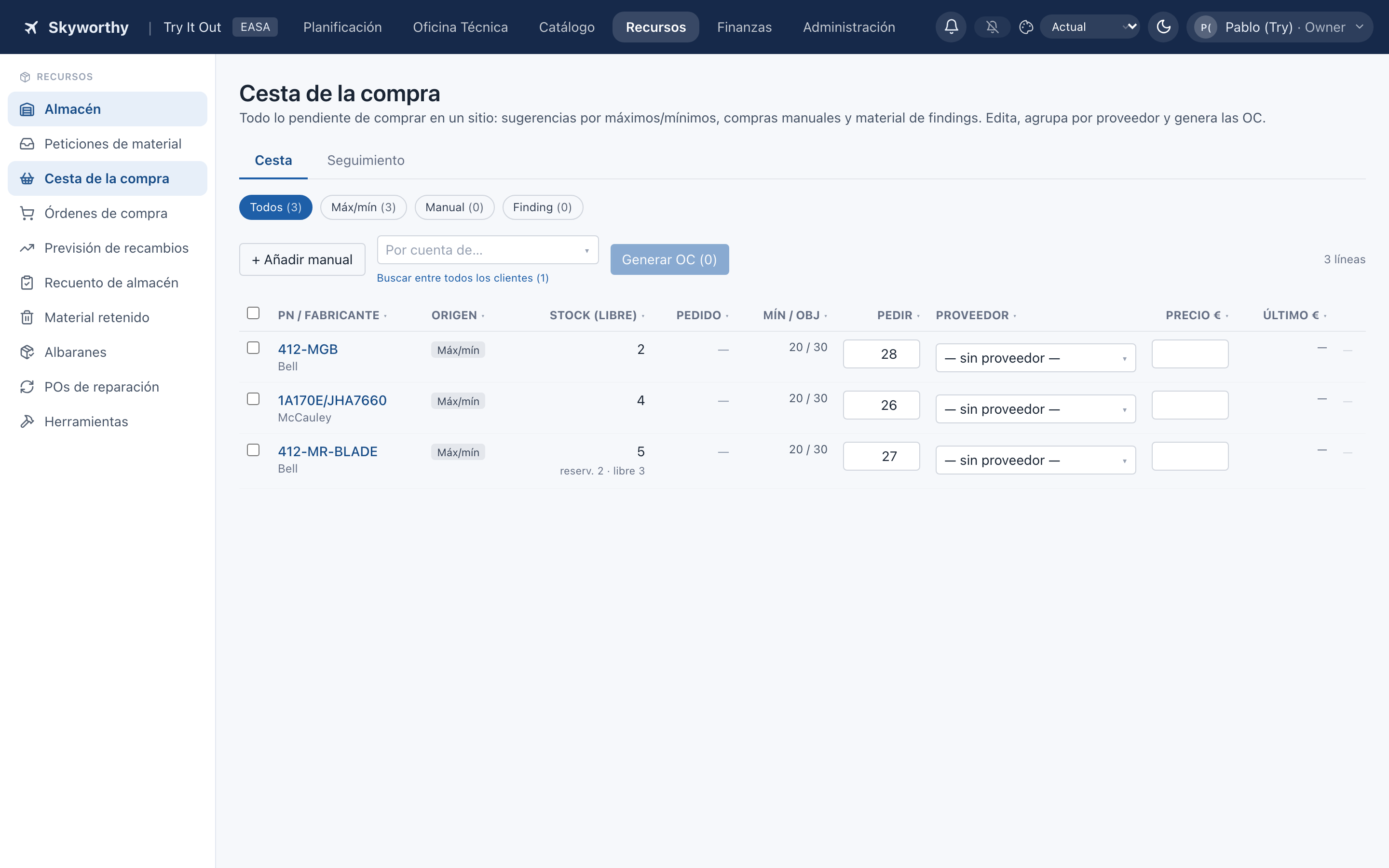
Todo lo que hay que comprar, en un solo sitio, venga de donde venga. La cesta reúne cinco orígenes, y los chips de la cabecera filtran por cada uno con su número de líneas:
| Origen | De dónde sale | Qué conserva la línea |
|---|---|---|
| Máx/mín | Automático: la política de stock de cada part number, calculada en vivo | Nada que enlazar. No se borra a mano: se quita ajustando el mínimo y el objetivo |
| Manual | Alguien la añade con «+ Añadir manual» | PN, cantidad y, si se quiere, proveedor y precio |
| Finding | El material de un hallazgo que no está en almacén | La matrícula y el enlace al hallazgo; al recibir, queda reservado para él |
| Previsto de OT | El material previsto de una orden de trabajo sin cubrir | El código de la orden; al recibir, se reserva para su tarea |
| Orden de componente | Una línea de un montaje de taller | El enlace a la orden de componente; al recibir, se reserva para su línea |
Cada columna de la tabla se puede ordenar y filtrar por separado. Si la línea no tiene todavía política de stock, la celda de mínimo y objetivo se convierte en un botón «+ mín/máx» para ponerla sin ir a otra pantalla.
La cantidad sugerida es honesta
La columna «Pedir» no te manda comprar hasta el máximo sin mirar: descuenta lo que ya está reservado para órdenes y hallazgos, lo que ya viene en camino en órdenes de compra vivas —incluidos los borradores— y lo que ya está en la propia cesta por otro origen. Si no hace falta pedir nada, la línea no se oculta: se ve en cero, y así se entiende por qué.
El badge «En N OC» abre la lista de las órdenes vivas de ese PN, con su estado, lo que queda pendiente y la fecha estimada de llegada. Cuando no hay ninguna viva pero el PN se compró antes, lo dice con esas palabras —«sin OC en curso · comprado antes»— en gris y sin visto verde: haberlo comprado el año pasado no cubre la necesidad de hoy.
Proveedor sugerido y generación de órdenes
Para cada línea, la cesta propone el proveedor que vendió ese PN más baratoen los últimos doce meses (contando solo órdenes realmente comprometidas, no borradores), con el precio y el mes; el enlace «usar» lo acepta de un clic. Es una sugerencia: manda el comprador. Después, «Generar OC» agrupa lo seleccionado por proveedor y crea una orden por cada uno, avisando antes de cuántas van a salir, advirtiendo de las líneas sin proveedor o con cantidad cero y diciendo qué líneas del mismo PN se han sumado en una sola.
El historial completo de precios de un PN —fecha, proveedor, orden y precio unitario, con su gráfico— está en la ficha del part number, pestaña «Tarifas».
Comprar por cuenta de un cliente
El selector «Por cuenta de» marca la compra como propiedad de un cliente: al recibirla, ese material entra en almacén ya señalado como consignación suya, sin mezclarse con el propio.
La pestaña «Seguimiento»
La segunda pestaña responde a una pregunta muy concreta que se hace a diario: «¿esto está pedido y dónde va?». Se escribe un PN o un fabricante y devuelve todas las órdenes de compra en las que aparece, con lo pedido, lo recibido, lo pendiente y la fecha estimada de llegada. Es el sitio al que ir cuando un mecánico pregunta por una pieza que no está en la estantería.
Órdenes de compra
Dónde: Recursos → Órdenes de compra
Los pedidos al proveedor. Una orden recorre estos estados, y cada paso tiene su botón y pide confirmación antes de nada:
| Estado | Qué significa | Qué se puede hacer todavía |
|---|---|---|
| Borrador | Se está preparando. No compromete nada | Añadir, quitar y retocar líneas; enviar; cancelar |
| Enviada | Comprometida con el proveedor. La cesta ya cuenta con ella | Recibir; editar por diferencia; cancelar (repone los orígenes en la cesta) |
| Parcial | Ha llegado parte de lo pedido | Seguir recibiendo; devolver al proveedor; cerrar corta con motivo |
| Recibida | Ha llegado todo | Devolver al proveedor; archivar |
| Cerrada | Cierre administrativo. No toca Finanzas | Consultar |
| Cancelada | Anulada. Es irreversible | Consultar. Lo que estaba pedido vuelve a sugerirse en la cesta |
La lista se filtra por estado (un chip por cada uno), por proveedor, por año y por texto libre, y enseña el código, el proveedor, el estado, el número de líneas, el total, la entrega prevista y la fecha de creación. Una orden nueva se crea eligiendo proveedor, entrega prevista y líneas, y nace siempre en borrador.
Órdenes con vida finita
Una orden enviada que se pasa de su fecha de entrega prevista se marca como vencida en la propia fila, y hay un contador de cuántas hay así: es la lista de llamadas al proveedor pendientes. Cuando está claro que el resto no va a llegar, «Cerrar corta» la da por terminada con un motivo obligatorio, y lo que faltaba vuelve a ofrecerse en la cesta en lugar de quedarse esperando para siempre.
Si lo que llegó no vale, la devolución al proveedor se hace desde la propia orden: el material sale del almacén con la salida trazada a esa orden y su cantidad recibida baja. Es la manera correcta de hacerlo — un ajuste manual aparecería después en el recuento como un descuadre sin explicación.
Recibir es el momento que importa
Al recibir se abre una tabla con una fila por línea, ya rellenada con lo que queda pendiente. Por cada una se indica qué ha llegado realmente(dejarlo en cero omite la línea), en qué condición, a qué ubicación va, su lote y su Form 1 / 8130-3. Si el PN es serializable, los números de serie son obligatorios y se teclean uno a uno: cada uno se convierte en una pieza con ficha propia, con su etiqueta QR ya generada y su caducidad calculada si el PN tiene vida en estantería.
Como lo habitual es que un mismo certificado cubra el envío entero, arriba hay una barra para elegir o crear el Form 1 de esta recepción y aplicarlo a todas las líneas de golpe — y, si el PDF trae varios certificados, partirlo y ligar cada trozo a su número de serie. Ese es el momento en que el material entra en almacén con la trazabilidad hecha: recuperarla después cuesta mucho más.
La aplicación no deja recibir más de lo pendiente, ni repetir un número de serie, ni saltarse el Form 1 cuando el PN lo exige, y lo dice línea por línea.
Después de recibir
Al recibir, el precio de compra pasa a ser el coste de ese lote; si la compra iba por cuenta de un cliente, entra como consignación suya; y si la línea venía de un hallazgo, de un previsto de orden o de una orden de componente, queda reservada para eso y quien lo pidió recibe el aviso. El paso final, «Archivar OC», es un cierre administrativo: no toca Finanzas. La orden guarda además su línea de tiempo (creada, enviada, recibida, cerrada o cancelada), una pestaña de auditoría, el panel del material de findings que cubre y —si usas el módulo de Compras— las facturas de proveedor enlazadas con su estado de pago.
Previsión de recambios
Dónde: Recursos → Previsión de recambios
Mira hacia atrás para planificar hacia delante: el consumo real de material—las salidas de almacén— de un periodo base, para decidir el pedido de los próximos años y ver dónde se está yendo el dinero.
El periodo base se elige entre «Año concreto», «Año anterior», «Mes anterior», «Año en curso (YTD)» y «Mismo mes año pasado». La casilla «Ajustar por horas/flota» normaliza ese consumo por horas de vuelo y lo proyecta al ritmo y la flota actuales, que es lo que hace comparable un año flojo con uno fuerte; cuando está activa, la pantalla enseña los números con los que trabaja — horas voladas en la ventana, ritmo actual, horas proyectadas y el factor de ajuste que aplica.
Por cada part number se ve el consumo, el consumo por hora y por aeronave, la proyección, el stock actual, lo comprometido, lo ya pedido, la cantidad sugerida a pedir y el último precio, con un desglose por meses y rankings por aeronave, por flota y por fabricante — que es donde se ve si el gasto se concentra en un avión o en un proveedor. Todo se puede sacar a CSV, a Excel o imprimir en PDF, y cada línea tiene su botón «A la cesta».
Recuento de almacén
Roles: CAMO / CAO / WarehouseDónde: Recursos → Recuento de almacén
Esta pantalla responde a dos preguntas de auditoría distintas.
¿Cuadra el stock con su libro de movimientos?
El botón «Comprobar» lanza la conciliación: para cada pieza compara la cantidad que dice el sistema con la suma de sus movimientos y da un veredicto de una línea — todo cuadra, o cuántos descuadres, cuántos sin histórico y cuántas salidas sin traza hay. Debajo, cuatro contadores y una sección por cada problema.
Las piezas que cuadran gracias a ajustes documentados se listan aparte con su motivo, autor y fecha; los descuadres muestran lo esperado, lo actual, la diferencia y el último rastro de quién tocó la cantidad — incluido el caso incómodo de una edición hecha directamente en la base de datos, que se marca como tal en vez de disimularse. Un histórico incompleto (cantidad sin movimientos detrás) se marca como tal, no como error.
También clasifica cada salida por lo que la justifica —una orden de trabajo, un albarán o una PO de reparación— y lista las que no tienen ninguna, en una ventana de meses que tú eliges. Todo el informe se saca con «Exportar CSV».
Al empezar a usar la aplicación con existencias heredadas, el botón «Regularizar legacy» da por buena la cantidad actual y documenta el ajuste pieza a pieza, para partir de un libro alineado sin tocar ninguna cantidad.
¿Y lo que hay en la estantería?
La segunda parte son los recuentos físicos con acta, numerada de forma correlativa (RC-1, RC-2…). Se abre un acta por «+ Muestreo» —una selección de unos 25 ítems que da más peso a lo que se mueve y a lo que vale más— o por «+ Inventario completo», y la pantalla avisa cuando toca el siguiente: muestreo semestral, inventario anual, con los días transcurridos.
Dentro del acta se cuenta línea a línea. Cada una enseña tres números que no hay que confundir: la foto (lo que decía el sistema al abrir el acta), lo actual (lo que dice ahora) y lo contado, con su diferencia; y guarda quién contó y cuándo. Un acta abierta se puede cancelar sin consecuencias: no genera ningún ajuste.
Al cerrar el acta, lo contado manda: las líneas que difieren actualizan el stock y dejan su ajuste con la referencia del acta; las que no se contaron no hacen nada. Al terminar se dice cuántas líneas se contaron y cuántos ajustes han salido — y, si el recuento deja alguna pieza por debajo de lo que ya estaba comprometido para una orden, un aviso lo señala: alguien está esperando ese material.
Material retenido
Roles: CAMO / CAO / WarehouseDónde: Recursos → Material retenido
Material que sigue figurando como consumido por órdenes de trabajo que se han enviado a la papelera. No vuelve al almacén mientras la orden esté ahí: solo lo hace si el Owner la purga definitivamente.
Se ve una tarjeta por orden en la papelera —con su matrícula, cuándo se eliminó y quién lo hizo— y dentro las líneas de material retenido con su PN, descripción, número de serie o lote y cantidad. Sirve para reconciliar con la realidad física: comprobar si la pieza sigue en la estantería o se llegó a usar, y avisar a quien corresponda de si la orden debe restaurarse o purgarse. Es una pantalla de consulta: no hay ninguna acción aquí — restaurar y purgar viven en la papelera, en Administración.
Albaranes
Roles: CAMO / CAO / WarehouseDónde: Recursos → Albaranes
La entrega de material a un cliente, con sus líneas y su numeración propia. Nace como borrador; al entregar, el material sale del almacén, el albarán recibe su número correlativo y se guarda una foto de los datos del receptor tal y como estaban ese día.
Mientras es borrador se elige el cliente receptor, se escriben las notas y se añaden líneas desde el almacén con un buscador por PN, número de serie o lote, que enseña lo disponible, dónde está y cuándo caduca. Cada línea guarda el material (con el PN congelado tal cual estaba), la cantidad, el precio unitario, el IVA y su total, y el pie suma el total con IVA incluido. No se puede vender material que esté comprometido para una orden o un hallazgo: primero hay que soltar esa reserva.
Después, el albarán se cierra de una de estas tres formas:
| Cierre | Qué pasa con el material | Qué pasa en Finanzas |
|---|---|---|
| Facturado | Ya salió: se queda con el cliente | Genera la factura borrador correspondiente |
| Devuelto | Vuelve a stock | Nada |
| No cobrado | Se queda con el cliente | Nada, pero la decisión queda registrada como tal |
El motivo de cierre se ve en la propia lista, junto al estado y a la factura, así que un albarán no cobrado no se disfraza nunca de albarán normal. Si más adelante se borra esa factura mientras sigue en borrador, el albarán vuelve a Entregado y puede cerrarse de nuevo. Y si tu empresa no tiene activado el módulo de Facturación, la opción «Facturado» sencillamente no aparece.
POs de reparación
Roles: CAMO / CAO / WarehouseDónde: Recursos → POs de reparación
El envío de una pieza concreta a un taller externo para repararla o intercambiarla. Al enviar, la pieza sale del almacén; al finalizar, la que vuelve —reparada o la del exchange— entra en stock.
La orden pasa por Borrador, Enviada y Finalizada (o Cancelada), y la lista deja ver de un vistazo qué pieza está fuera, en qué taller, desde cuándo y cómo acabó. Cancelar una enviada repone la pieza que había salido: no se pierde por el camino.
Lo que se rellena antes de enviar
Tres bloques: el destino —taller, motivo del envío y coste presupuestado—, los datos de origen y facturación —tu empresa, NIF, contacto, y quién paga la reparación— y la pieza. Esta última se busca por PN o número de serie y puede estar en stock o instalada en un avión, en cuyo caso la aplicación lo dice con la matrícula y la posición. No se puede enviar una PO sin pieza asignada.
La PO puede además ir colgada de una tarea de una orden de trabajo: es lo que ocurre cuando el desmontaje se hace desde la tarea y el motivo es overhaul o reparación — la PO nace ya en borrador con esa tarea puesta.
Finalizar: el desenlace es un dato, no una nota
Al cerrar se elige entre «Reparada (vuelve la misma pieza)», «Exchange (otra pieza)» y «Sin retorno (scrap / BER / pérdida)». En los dos primeros casos se registra el PN y el número de serie recibidos —en un exchange puede ser un PN alternativo—, la condición con la que vuelve, el Form 1 que la acompaña, el coste final y, muy importante, las inspecciones o reglas que ha realizado el taller, con su fecha real: eso entra en la logcard de la pieza en vez de quedarse en un correo.
La pieza que vuelve conserva su dueño: si era del cliente, sigue siéndolo.
Cómo se cobra una reparación externa
Aquí es donde la PO de reparación deja de ser solo logística. Si la pieza es del cliente, al finalizar la reparación se crea un servicio externo colgado de esa pieza, que queda pendiente — y no se factura al terminar la reparación, sino cuando la pieza se instala en una orden de trabajo. Entonces entra en la factura como una línea de servicio, y la línea de material de esa misma pieza va a cero: no se cobra dos veces.
Lo que se cobra depende de quién pagó al taller: si pagó el cliente, solo el porcentaje sobre el coste del servicio; si pagasteis vosotros, el coste más el porcentaje (el mismo que aplicáis al material). Y si la pieza es vuestra, no se crea ningún servicio: el coste de la reparación se capitaliza en la pieza.
Piezas que no pasan por tu almacén
Hay dos situaciones muy normales en las que hay material de por medio y no hay ningún movimiento de almacén. Conviene reconocerlas, porque buscarlas en el stock lleva a la conclusión equivocada.
La pieza la pone el taller al que subcontratas
Cuando la orden de trabajo se cierra contra un taller externo, la pieza que se ha montado la ha traído él. No sale de tu estantería, así que no se pide ni se entrega: se declara desde la tarea, con su PN y su número de serie. La aplicación crea entonces la ficha de esa pieza a cantidad cero —existe como identidad, no como existencias— y el cierre la instala desde ahí.
La consecuencia práctica: esa pieza nunca figura como disponible, no se puede reservar para otra cosa y no aparece en el recuento. Lo que sí tiene es logcard, historial y reglas, como cualquier otra — y el registro dice que quien ejecutó el trabajo fue el taller, no quien lo tecleó.
La pieza que baja del avión no siempre entra en tu estantería
Al cerrar una orden con sustitución de componentes, la pieza saliente tiene tres destinos posibles, y se elige explícitamente:
| Destino | Qué significa | Qué pasa en el almacén |
|---|---|---|
| Almacén | Te quedas la pieza (para reparar, para stock, para evaluar) | Se crea su ficha con el dueño heredado y su origen anotado |
| Scrap | La pieza se destruye o se desecha | No entra nada. Queda anotado el destino |
| Externo | Se la queda el taller (el core de un exchange, lo habitual al subcontratar) | No entra nada. Queda anotado el destino y su nota |
El destino se imprime en el registro de cierre y se hereda a las piezas hijas de la que baja. La regla de fondo: una ficha de almacén es una afirmación de que tienes esa pieza —cuenta como disponible, se puede reservar, etiquetar y vender—, así que crearla cuando no la tienes es peor que no crearla: lo primero se descubre tarde y lo segundo se ve enseguida.
Herramientas
Dónde: Recursos → Herramientas
El registro del utillaje, en dos pestañas: Calibrables y Especiales (las que no llevan calibración). De cada una se guardan descripción, marca, número de serie y part number, y el número de inventario (HER-0001, correlativo) se genera solo si no le pones uno propio. Hay «Importar» con plantilla descargable —que salta las que ya existen en vez de duplicarlas—, «Exportar CSV» y etiqueta QR imprimible.
Calibración
De las calibrables se guardan la última calibración y el período en días (365 de fábrica), y con eso la aplicación calcula la próxima y los días que faltan. Registrar una calibración nueva se hace con «Recalibrar», que pide la fecha, el período y el certificado en PDF — no se edita la fecha a mano en la ficha, precisamente para que quede el certificado asociado.
El botón «Chequear caducidades» repasa el registro y marca como fuera de calibración las que han vencido, diciendo cuáles y desde cuándo, para que nadie las use. Tras ese repaso aparecen los contadores de disponibles, prestadas, fuera de calibración, fuera de servicio y las que caducan en 30 días o menos, que es el aviso con el que se planifica.
Pasar una herramienta de calibrable a especial retira su próxima calibración —deja de vigilarse— pero conserva la última fecha como histórico.
Préstamo por QR
El préstamo se lleva por QR: en la banda de «Préstamo rápido» se escanea con la cámara (o se teclea el código TOL-…) al sacar la herramienta y al devolverla. La lista muestra en todo momento quién tiene cada una, y debajo hay un histórico de préstamos recientes con la herramienta, la orden, quién se la llevó y las fechas de salida y devolución.
Funciona sin cobertura: si no hay red, el préstamo o la devolución se guardan en una cola y se aplican solos al recuperarla. La aplicación lo dice en pantalla en lugar de fallar en silencio.
Declararlas en la orden de trabajo
Desde la orden de trabajo —y desde el Modo Taller— se declara con qué herramientas se hizo el trabajo, marcándolas de una lista. Al declararlas se congela su estado de calibración en ese momento, así que la hoja dice la verdad de entonces aunque después se recalibren. Confirmar la lista vacía es una declaración explícita de que no se usó ninguna, distinta de haberlo olvidado.
Si tu empresa activa el control, la orden no se puede cerrar sin esa declaración, y la hoja «Herramientas utilizadas» entra como sección propia en el dossier de la orden. Una herramienta ya declarada en alguna orden no se puede borrar: es registro histórico.