Los datos maestros
El Catálogo son los datos que el resto de la aplicación da por sabidos: qué modelos de aeronave existen y cómo se descomponen, qué part numbers manejas, qué reglas forman el programa de mantenimiento, y con qué fabricantes, proveedores y clientes trabajas. Se toca poco y se consulta mucho — pero si aquí falta algo, falta en todas partes.
Antes de nada: catálogo global y catálogo propio
Casi todas las pantallas de esta área mezclan dos catálogos:
- El global — mantenido por la plataforma y compartido por todas las empresas. Es de solo lectura: está ahí para que no tengas que teclear desde cero la ATA-100, los modelos habituales o los part numbers de fábrica.
- El propio de tu organización — lo que das de alta tú. Nadie más lo ve.
Las listas suelen indicar el ámbito de cada fila —con chips «GLOBAL» y «TENANT», o con las etiquetas «Global» y «Mi tenant», según la pantalla— y las globales no traen botón de editar ni de borrar: en su lugar sale un «—».
Los dos recorridos que explican el Catálogo
El Catálogo se toca poco, pero lo que se pone aquí llega lejos. Dos recorridos conviene tener claros antes de entrar pantalla por pantalla: cómo una regla acaba vigilando un avión concreto, y de cuántos sitios distintos puede nacer un part number.
Cómo una regla llega a vigilar un avión
- 1Se escribe la regla (la plantilla)Título, kind, capítulo ATA, categoría, criticidad y sus intervalos. Vive en Catálogo → Reglas y no vigila nada todavía.Se sigue en: Catálogo → Reglas
- 2Se asignaA un part number (lo más habitual: la regla es de la pieza), a una aeronave concreta o a un componente concreto. Una misma regla puede estar asignada a muchos sitios.Se sigue en: El número de la columna «Asign.» de la regla, o la pestaña Reglas del PN
- 3Se materializa en cada aeronaveAl crear una aeronave del modelo, o al aplicar el BOM a las que ya existían, la regla se instancia sobre cada componente que corresponda. Esa instancia es la que tiene estado, horas y vencimiento.Se sigue en: La pestaña Reglas de la ficha de la aeronave
- 4La efectividad filtraSi la regla está acotada a un modelo, no se siembra en los aviones de otro. Y si esta matrícula podó ese equipo («no lo lleva»), tampoco.Se sigue en: Catálogo → Effectivity, y las exclusiones de la ficha de la aeronave
- 5Se calcula y se pintaCon las horas actuales, el último cumplimiento y los umbrales, la aplicación decide el estado: OK, próxima, due, vencida. Cambiar horas o registrar un cumplimiento lo recalcula en el momento.Se sigue en: La tabla de Reglas de la aeronave, TBOs próximos y el dashboard de Planificación
- 6Se cumple en una orden y se rearmaAl cerrar la aeronavegabilidad de la orden que la ejecuta, el potencial se rearma con las horas y la fecha reales, y queda la traza del cumplimiento.Se sigue en: La orden de trabajo, y el historial de la regla
De dónde salen los part numbers
Cinco puertas. Conviene saberlas porque tres de ellas dan de alta fichas «a medias» que alguien tiene que completar.
| Nace en | Qué crea | Dónde aparece |
|---|---|---|
| El catálogo global | Referencias de fábrica, compartidas y de solo lectura | Catálogo → Part Numbers, con «Incluir catálogo global» activado |
| Alta manual o importación CSV/Excel | Tus part numbers, completos | Catálogo → Part Numbers, ámbito propio |
| Un mecánico pidiendo material para un hallazgo | Un PN provisional, con lo mínimo para poder pedir | Marcado «provisional»; el almacén lo completa o lo enlaza con el real |
| La recepción de una orden de compra | El PN que hacía falta, si no existía | Catálogo → Part Numbers |
| Una pieza declarada por un taller externo | El PN que montó el taller, marcado con la orden de la que vino | Catálogo → Part Numbers, ámbito propio |
Modelos
Dónde: Catálogo → Modelos
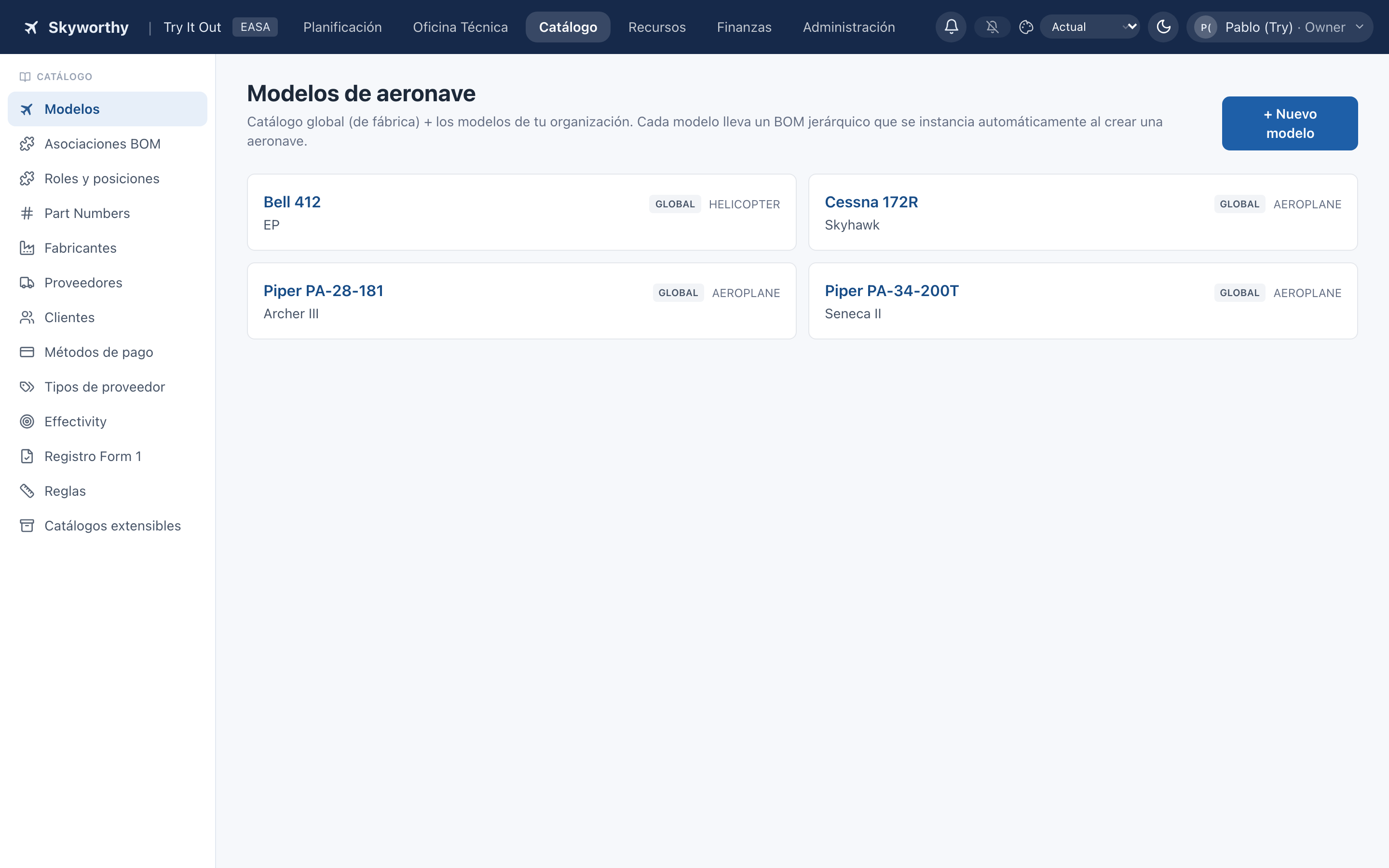
El catálogo de modelos de aeronave: los de fábrica más los de tu organización. No es una tabla, sino una rejilla de tarjetas, una por modelo, con su fabricante, su serie, su categoría (avión, helicóptero, planeador o dron) y el chip que dice si es «GLOBAL» o «TUYO». Se dan de alta con «+ Nuevo modelo», que pide fabricante, modelo, serie y categoría — nada más: el modelo nace vacío.
Lo importante de un modelo no es su nombre, sino su BOM — el árbol jerárquico de lo que lo compone (célula, motores, hélices, y por debajo sus conjuntos y piezas). Se construye al abrir el modelo: la tabla del BOM muestra la estructura sangrada por niveles, y por cada nodo el PN, el fabricante, la posición, la cantidad, el capítulo ATAy unos indicadores — «S/N» si la pieza se sigue por número de serie, «opt» si no es obligatoria.
Se empieza con «+ Nuevo nodo raíz» y se sigue colgando piezas con el botón «+ Hijo» de cada fila; también se puede Editar o Borrar un nodo (borrar arrastra todo su subárbol). Al dar de alta un nodo se elige una asociación, que es lo que permite crear varias posiciones de una vez — los dos lados de un bimotor, por ejemplo — en lugar de repetir el alta.
Ese árbol es una plantilla: al dar de alta una aeronave de ese modelo, la aplicación instancia automáticamente todo el árbol de componentes, así que la aeronave nace con su estructura completa en vez de con una ficha vacía. Cuidar el BOM del modelo es, de largo, lo que más trabajo ahorra después.
El BOM no viaja solo a las aeronaves que ya existen
Un nodo añadido hoy no aparece por arte de magia en las matrículas dadas de alta ayer. Para eso está «Aplicar a aeronaves», que abre una lista de las aeronaves del modelo con casillas: las que ya lo tienen salen marcadas como «ya lo tiene» y deshabilitadas, y el resto vienen premarcadas. Al aplicar se crea el componente —con sus reglas— en las que faltaban, y se dice a cuántas aeronaves y cuántos componentes ha afectado.
Es una operación segura de repetir: volver a lanzarla no duplica nada. De hecho la aplicación la ofrece por su cuenta justo después de crear un nodo, que es cuando toca hacerla.
Asociaciones BOM · Roles y posiciones
Dónde: Catálogo → Asociaciones BOM · Catálogo → Roles y posiciones
Dos catálogos pequeños que sirven para construir el árbol de los modelos.
Asociaciones BOM
Plantillas de posiciones para dar de alta nodos de golpe: al elegir una en «Nuevo nodo BOM» se crean varios nodos posicionados a la vez, uno por etiqueta (por ejemplo, los dos lados de un bimotor). Las de fábrica son de solo lectura; puedes crear las tuyas.
Roles y posiciones
El rol dice qué es la pieza dentro del árbol y forma su ruta; la posición distingue varias unidades del mismo rol (izquierda/derecha, n.º 1/n.º 2). Los de fábrica los comparten todas las empresas y no se tocan; puedes añadir los tuyos — y, de hecho, los desplegables de rol y posición del BOM admiten escribir uno nuevo sobre la marcha.
Part Numbers
Dónde: Catálogo → Part Numbers
El catálogo maestro de piezas: tus part numbers más los del catálogo global. De cada uno cuelgan después el stock, las reglas asignadas, las órdenes de compra y la trazabilidad.
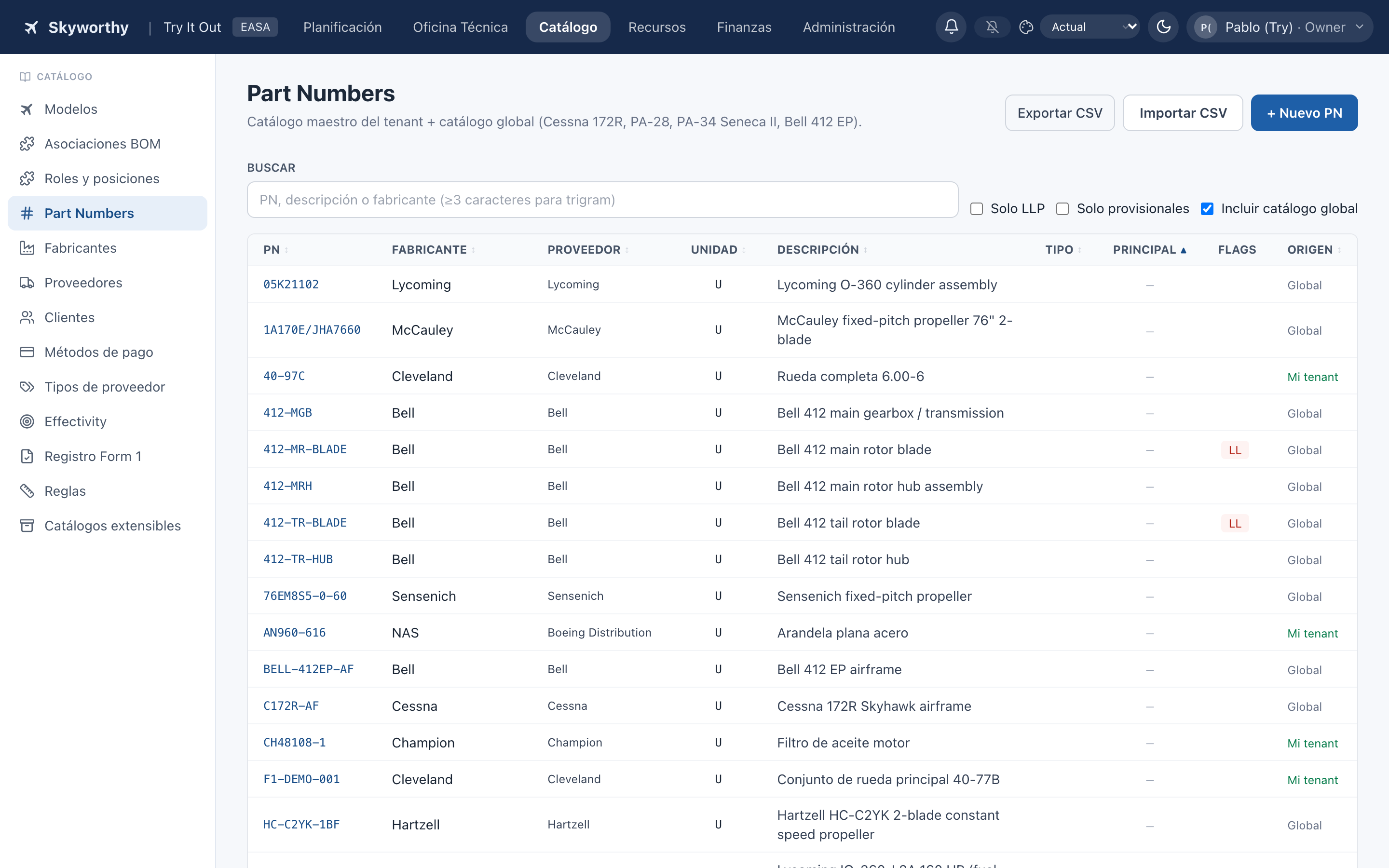
Es un catálogo grande —del orden de miles de referencias en una empresa real—, así que la lista no se carga entera: se busca en el servidor y hacen falta al menos tres caracteres. Esto vale también para todos los desplegables de PN repartidos por la aplicación: escribe y espera un instante a que llegue el resultado, en lugar de dar por hecho que un PN no existe porque no aparece en la lista inicial.
Las columnas son PN, Fabricante, Proveedor, Unidad, Descripción, Tipo (motor, célula, hélice o ninguno), Principal, Flags y Origen. En «Flags» aparece el distintivo «LL» de las piezas con caducidad y el número de manuales enlazados; el chip «provisional» marca los PN dados de alta a medias, a los que aún les falta fabricante o proveedor. Los tres filtros son casillas: «Solo LLP», «Solo provisionales» e «Incluir catálogo global» (esta última viene activada).
Además de darlos de alta uno a uno con «+ Nuevo PN», hay «Importar CSV» —que acepta la plantilla .xlsx descargable, un .csv con cabecera o texto pegado, e ignora los PN que ya existen en vez de duplicarlos— y «Exportar CSV» para llevarse el catálogo entero.
La ficha de un PN, pestaña a pestaña
La ficha de un PN es donde converge todo lo que se sabe de esa referencia, repartido en doce pestañas: Información, PN Alternativos (solo en los PN propios), Store —el stock físico lote a lote, con lo reservado y lo disponible—, Mín / Máx —la política de stock que alimenta la cesta de la compra—, Órdenes de Compra, Modelos con esta parte, Reglas, Aviones con esta parte, OTs, Sub-piezas (BOM), Tarifas y Documentos.
«Tarifas» es de las menos evidentes y de las más útiles: arriba el precio de venta de la pieza, y debajo el historial de precios de comprapor proveedor, con su gráfico, la orden de la que salió cada precio y la fecha. Es la respuesta a «¿esto está caro?» sin salir de la aplicación — y es la misma fuente que usa la cesta para sugerirte proveedor.
«PN Alternativos» merece un párrafo propio, porque decide obligaciones. Marcar un PN como alternativo de otro significa «es la misma pieza con otra referencia», y por eso hereda sus reglas al instalarlo — pero solo si el alternativo no tiene reglas propias. Esa condición es la que distingue los dos casos que parecen iguales: el segundo número de catálogo del mismo motor hereda (no tiene reglas suyas), y una marca equivalente con su propio programa — otra bomba de vacío, de otro fabricante — conserva el suyo. Las reglas heredadas se ven marcadas como tales en la ficha, para que un alternativo no parezca una pieza sin obligaciones.
En «Información» vive un ajuste fácil de pasar por alto: «Al liberar», que decide si la pieza sale de una orden de componente con una etiqueta de estado útil o con un EASA Form 1. El Form 1 solo puede emitirlo una organización aprobada, así que este campo no es una preferencia estética.
Fabricantes · Proveedores · Clientes
Dónde: Catálogo → Fabricantes · Catálogo → Proveedores · Catálogo → Clientes
Los tres directorios comerciales de la aplicación.
Fabricantes
Las entidades fabricantes. Se referencian desde los part numbers y desde las organizaciones.
Proveedores
Directorio completo de a quién compras: datos fiscales, contacto, aprobaciones (Part-145 / Part-IS), método de pago y tipo de proveedor. Es el que alimenta las órdenes de compra.
Clientes
Directorio de clientes — el destinatario de las facturas. Cada aeronave puede tener un cliente asignado, y al facturar una orden de trabajo se usa como receptor.
Métodos de pago · Tipos de proveedor
Dónde: Catálogo → Métodos de pago · Catálogo → Tipos de proveedor
Dos listas simples y propias de tu organización que rellenan sendos campos de la ficha de proveedor: cómo se le paga y de qué tipo es (componentes, herramientas, servicios…). Añade las entradas que uses y desaparecerán las dudas al dar de alta un proveedor nuevo.
Effectivity (aplicabilidad)
Dónde: Catálogo → Effectivity
Las reglas de aplicabilidad: a qué aeronaves afecta algo, expresado por modelo, rango de números de serie (MSN/SN) y configuración. Se cruzan con tu flota al crear reglas, ADs o SBs, de forma que la directiva se aplique justo a las aeronaves afectadas y no a todas.
Su efecto práctico es este: una regla acotada a un modelo no se siembra en las aeronaves de otro modelo, por más que compartan el mismo part number. Se aplica sola, en el momento de materializar la regla, y por todos los caminos por los que una regla puede llegar a un avión — crear la aeronave, aplicar el BOM, asignar la regla, instalar una pieza.
Ojo con la diferencia entre dos columnas que se parecen: la efectividad es una decisión (a qué modelos aplica esta regla) y los modelos afectados son una consecuencia derivada de dónde está montado el part number.
Registro Form 1
Dónde: Catálogo → Registro Form 1
El registro de certificados de aptitud del material. Un registro Form 1 es deliberadamente corto: una referencia (si la dejas vacía, la aplicación genera una del tipo F1-año-número), un tipo — EASA Form 1, FAA 8130-3, certificado de conformidad (COC) u otro—, la fecha de emisión, el emisor, el PDF del certificado o una URL al documento, y unas notas. Nada más: el certificado es el papel, esto es su fichero.
Lo normal es que no se creen aquí. Nacen donde aparece el papel: sobre todo al recibir material en una orden de compra —donde se puede elegir uno ya subido, crear el del momento y hasta aplicarlo a todas las líneas de golpe—, y también desde la ficha de un ítem de stock, que además ofrece aplicarlo a todo el lote. Esta pantalla es el archivo: aquí los consultas, los editas, les subes o reemplazas el PDF, los abres con «Ver PDF» o «Enlace», y los borras.
La tabla lista Referencia, Tipo, Emitido, Emisor, Documento y Notas, ordenada por fecha de emisión descendente. El buscador filtra por referencia, tipo, emisor, fecha, notas y nombre de fichero.
Cada pieza puede llevar asociado el suyo, que es lo que sostiene la trazabilidad Part-145 cuando alguien pregunta de dónde salió un componente. Esa asociación se hace desde el stock o desde la recepción, no desde este registro.
Reglas
Dónde: Catálogo → Reglas
Aquí vive el programa de mantenimiento: las reglas de aeronavegabilidad — inspecciones, TBO, piezas de vida limitada (LLP), hard time, on condition, ADs, SBs, modificaciones y NRC. Se crean de forma independiente y luego se asignan a aeronaves, a part numbers o a componentes concretos; una misma regla puede estar asignada a muchos sitios a la vez.
Tres ejes que no son lo mismo: Kind, Categoría y ATA
Es la confusión más habitual de esta pantalla, y se despeja en una frase: el kind dice cómo vence, la categoría dice qué es administrativamente y el ATA dice dónde va.
| Eje | Qué decide | Quién lo gobierna |
|---|---|---|
| Kind | Cómo vence y qué exige el software: inspección, TBO, LLP (sin tolerancia), hard time, on condition, AD, SB, modificación, NRC | La aplicación: es una lista cerrada de nueve valores con lógica detrás |
| Categoría | El cajón administrativo con el que tu empresa agrupa su programa | Tú: se crean, se renombran y se reordenan arrastrando |
| ATA | El capítulo del avión al que pertenece | La ATA-100 de serie, ampliable con tus sub-capítulos |
Para colocar una regla en la tabla manda el ATA; la categoría agrupa las que no tienen capítulo, y en las demás es etiqueta y filtro. Y como las categorías se ordenan arrastrando —y se pueden colocar entre los capítulos ATA—, el impreso sale en el orden de tu programa sin tener que inventarse capítulos falsos para ordenarlo.
No hay clonado: editar la regla afecta a todas sus asignaciones. Es lo que se quiere — corriges un intervalo una vez y queda corregido en toda la flota. (Y si la regla que editas es global, lo que se edita es tu copia, como se explica arriba.)
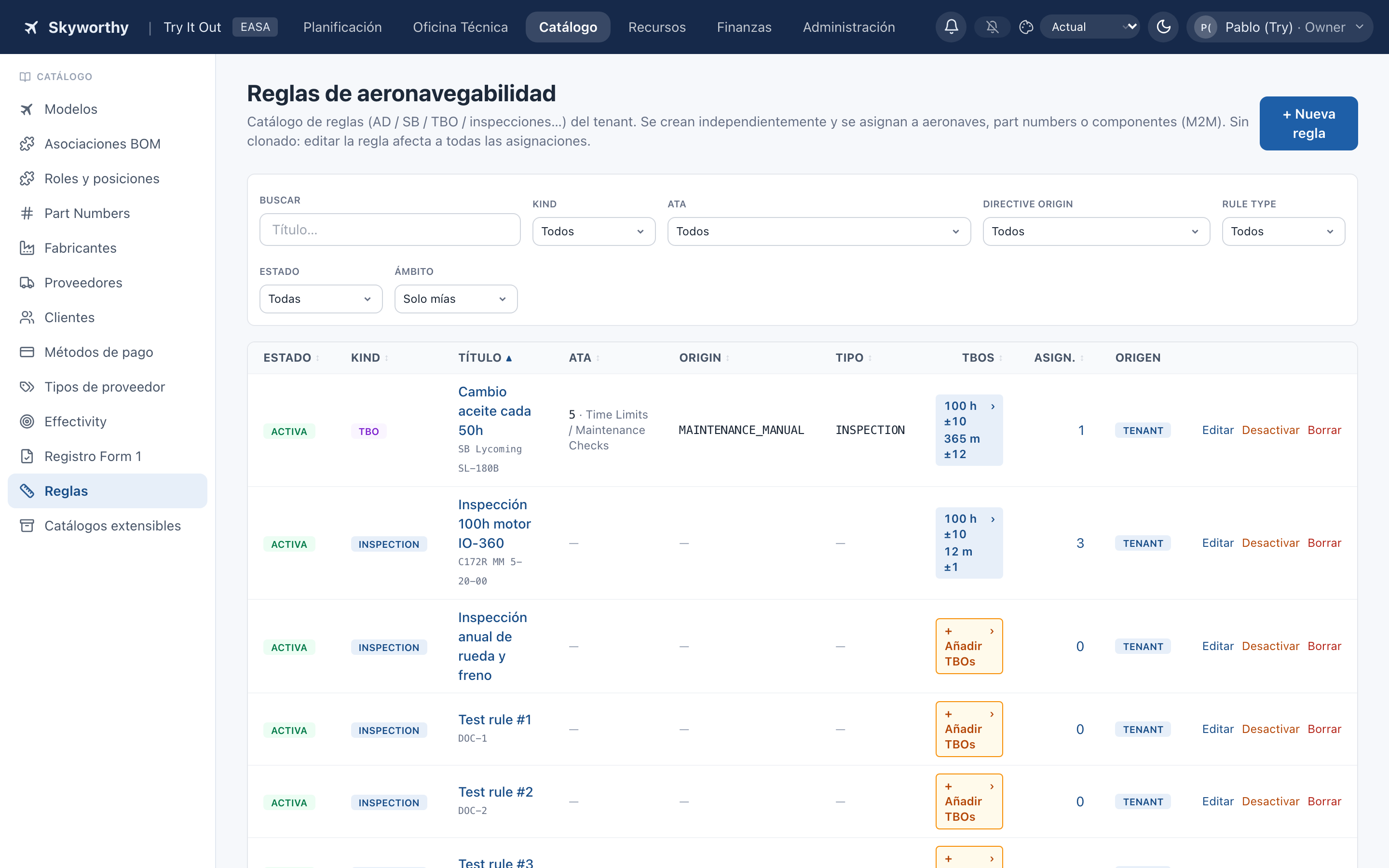
La tabla lleva las columnas Estado (chips «ACTIVA»/«INACTIVA»), Kind, Título, ATA, Origin, Tipo, TBOs, Asign. y Origen, y se filtra por casi todas ellas. El filtro «Ámbito» es el que decide qué catálogo estás mirando — «Solo mías» (lo normal), «Todas (+ globales)» o «Solo globales»— y se recuerda entre sesiones, igual que tus columnas y anchos.
Desactivar en lugar de borrar
Una regla que ya no aplica no se borra: se desactiva, y la aplicación exige un motivo («N/A por fecha», «N/A por número de serie», «Reemplazada por la revisión 2026»…). El motivo queda escrito en la regla y visible en pantalla, que es lo que un auditor va a preguntar. Borrarla de verdad avisa de cuántas asignaciones se llevará por delante.
Intervalos, tolerancia y alertas
Una regla puede tener varios intervalos a la vez —por horas, por ciclos, por meses o días, por arranques, o por fecha fija—, y vence por el que llegue primero. Se gestionan desde la columna «TBOs», que enseña los intervalos ya puestos («100 h ±10», «12 m ±1») o un aviso ámbar «+ Añadir TBOs» cuando la regla todavía no tiene ninguno — una regla sin intervalos no vence nunca, así que ese aviso importa.
Cada intervalo lleva su tolerancia y tres umbrales de alerta, que son los que deciden el semáforo que ves en la ficha de la aeronave: próximo, vencido, etc. La tolerancia y las alertas respetan la unidad del intervalo (meses son meses, no días).
Cuidado con la propagación: añadir o editar un intervalo se replica en las reglas ya aplicadas a las aeronaves, pero borrarlo aquí no lo borraen las que ya existen. Los tres umbrales de alerta, en cambio, se pueden ajustar aeronave por aeronave y no propagan.
Asignar una regla: dónde está el botón
El botón no se llama «Asignar»: se pulsa el número de la columna «Asign.». Eso abre el panel de asignaciones, con las que ya tiene —cada una con su chip AERONAVE, PART NUMBER o COMPONENTE y un botón «Quitar»— y el formulario para añadir una nueva.
Se elige el tipo de destino (Aeronave, Part Number o Componente) y luego el destino concreto; para un componente hay que decir primero de qué aeronave se trata, y entonces se listan sus componentes por su ruta, PN y número de serie. Se puede dejar una nota («aplica solo a partir del número de serie 1000»). Lo ya asignado desaparece del desplegable, así que no hay forma de duplicar una asignación por descuido.
Las reglas globales sí se pueden asignar aunque no se puedan editar: asignar no es modificar el catálogo compartido.
Asignar una regla a un part number es la acción con más alcance de esta pantalla, así que avisa antes: dice a cuántos componentes y a cuántas aeronaves va a llegar, con sus matrículas, y descuenta las que quedarán fuera por efectividad de modelo o porque esa matrícula podó ese equipo. No se elige a cuáles — eso ya lo deciden la efectividad y la poda—, pero se ve el alcance antes de confirmar.
Hay un segundo camino, más cómodo cuando trabajas sobre una pieza: en la pestaña «Reglas» de la ficha de un Part Number, «+ Crear regla»la da de alta ya asignada a ese PN y abre a continuación el gestor de intervalos, y «+ Asignar del catálogo» enlaza una que ya existe. Ahí mismo está «Importar Excel», que carga un listado de reglas en tres pasos —elegir el fichero, revisar la previsualización fila a fila y confirmar— y las asigna todas a ese PN.
Criticidad y reemplazo obligatorio
El tick de «Tarea crítica» se marca en la regla general, no aeronave por aeronave, y se hereda a las tareas de orden que la instancien. Solo las reglas críticas exigen Doble Check (inspección independiente) al firmar el trabajo en la orden.
Su vecino, «Reemplazo obligatorio», es más fuerte de lo que parece: al ejecutar esa regla en una orden, obliga a desinstalar el componente de la aeronave (con sus piezas hijas) y, si la tarea lleva material, instala el nuevo. Es lo que hace que un cambio de pieza no dependa de que alguien se acuerde de tocar el árbol.
«Mostrar en planificación»
El tick que hace aparecer la regla como hito en el dashboard de Planificación. No está en el formulario de alta: vive en la pestaña «Información» de la ficha de la regla. Arranca desactivado: márcalo en las inspecciones que quieras vigilar de un vistazo (las 50/100/200 h, las especiales) y déjalo apagado en el resto para no llenar el dashboard de ruido.
Lo demás que guarda la ficha de una regla
Además de Información y TBOs, la ficha tiene las pestañas «Aeronaves» —dónde está aplicada y en qué estado, con la posibilidad de corregir a mano el ancla de la que parte el cálculo cuando cargas histórico—, «Componentes», «Partes necesarias» —los PN que hacen falta para ejecutarla, marcados como obligatorios u opcionales, que es lo que alimenta el semáforo de material—, «Reglas relacionadas» —qué reglas incluye y en cuáles está incluida— y «Documentos», para enlazar el manual o la directiva desde la biblioteca técnica.
Catálogos extensibles
Dónde: Catálogo → Catálogos extensibles
Las listas que rellenan los desplegables de las reglas: los capítulos ATA(la ATA-100 viene cargada de serie), los orígenes de una directiva (FAA AD, EASA AD, SB…) y los tipos de regla.
Las entradas globales son de solo lectura; tu organización puede añadir las suyas — por ejemplo un sub-capítulo ATA propio (27-10) o la autoridad de otro país.
Las categorías de regla se ordenan arrastrando, y ese orden es el que usan la tabla de Reglas de la aeronave y su imprimible. Se pueden colocar incluso entre capítulos ATA, que es lo que permite que el papel salga como tu programa está escrito. Mover una categoría global la convierte en una copia tuya con su posición — solo la que mueves: las demás no se tocan.