Entrar, proteger tu cuenta y moverte
Lo que necesitas el primer día: iniciar sesión, dejar tu cuenta protegida y entender cómo se navega. Diez minutos y estás operando.
Iniciar sesión
Entra con tu email y contraseña. Si perteneces a varias organizaciones, la aplicación recuerda la última en este dispositivo y entra directamente en ella; bajo la contraseña verás «Entrarás en …» con un enlace «¿Otra organización?» para elegir otra.
Si tu cuenta la creó un administrador, la primera contraseña es de un solo uso: la aplicación te obligará a elegir la tuya antes de dejarte usar nada.
Proteger tu cuenta: MFA y passkeys
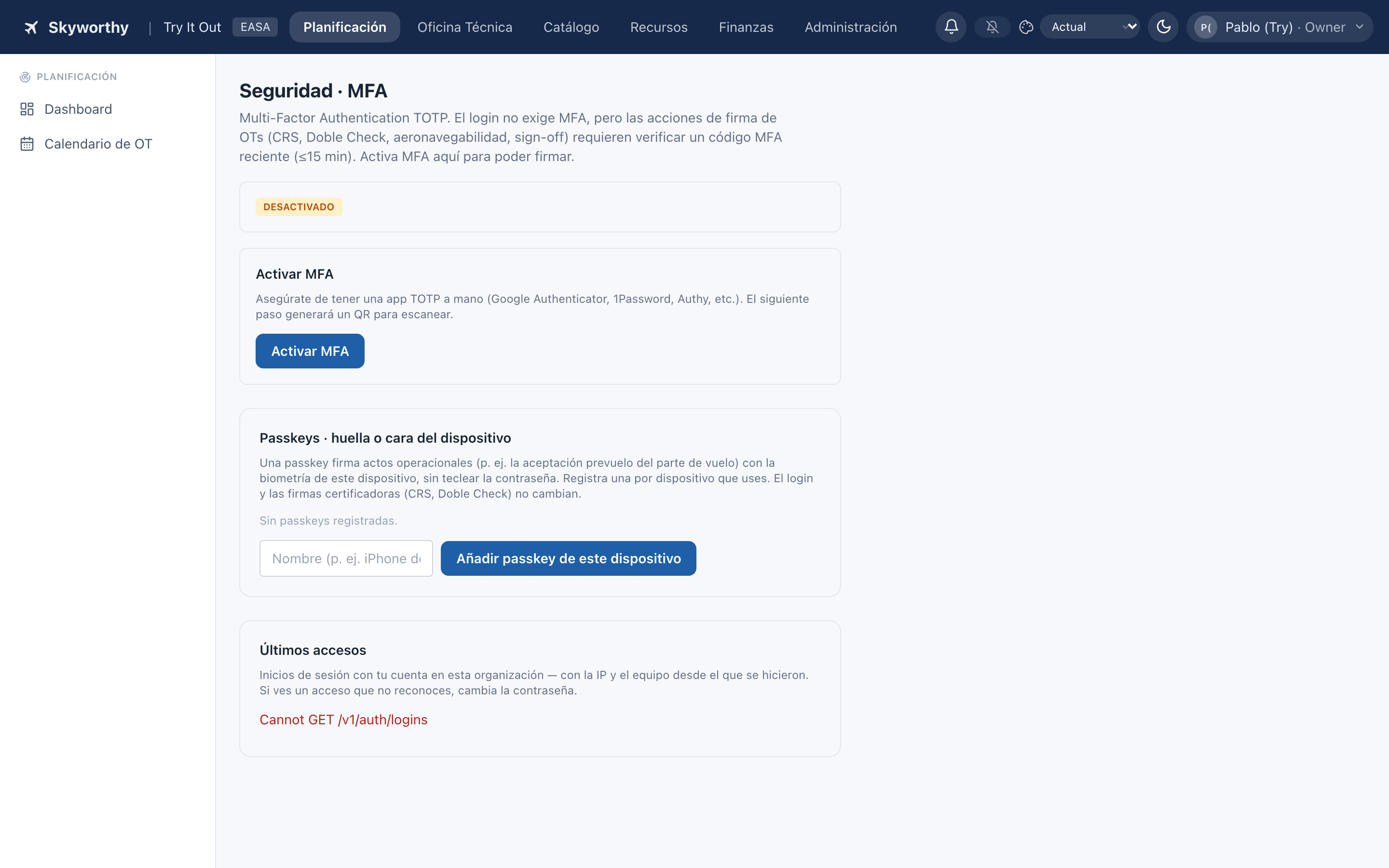
Dónde: menú de tu avatar (arriba a la derecha) → Seguridad / MFA
Para firmar actos técnicos (CRS, inspección independiente, cierre de aeronavegabilidad) es obligatorio tener MFA activo: escanea el QR con una app TOTP (Google Authenticator, 1Password…), confirma el primer código y guarda los 10 códigos de recuperación que se muestran una sola vez.
Además puedes registrar una passkey (huella o cara del dispositivo) para firmar actos operacionales — por ejemplo la aceptación prevuelo del parte de vuelo — sin teclear la contraseña. Registra una por dispositivo que uses.
En la misma pantalla, la tarjeta «Últimos accesos» lista los inicios de sesión de tu cuenta con fecha, IP y equipo: si ves un acceso que no reconoces, cambia la contraseña.
Las tres maneras de acreditar quién eres
| Mecanismo | Para qué sirve | Dónde se configura |
|---|---|---|
| Contraseña | Entrar en la aplicación | La eliges tú al entrar la primera vez; se cambia desde tu menú |
| Verificación en dos pasos (MFA) y passkey | Firmar: CRS, inspección independiente, cierres, aceptación del parte | Menú de tu avatar → Seguridad |
| PIN del taller | Identificarte en una tablet compartida y firmar sin cobertura | Menú de tu avatar → PIN del taller |
Son independientes: el PIN no sustituye al MFA, y ninguno de los tres sustituye a la habilitación nominal que hace falta para certificar.
Notificaciones
Dónde: la campana de la cabecera · o menú del avatar → Notificaciones
La campana acumula avisos dirigidos a ti: tareas asignadas, menciones, cambios de estado, recordatorios de fecha. El punto rojo indica no leídos; cada aviso enlaza directamente a lo que lo provocó.
Códigos QR
Muchos documentos y etiquetas de Skyworthy llevan QR. Los hay de dos familias:
- De verificación pública (hojas AVNT-01, cierres de OT, etiquetas de pieza): cualquiera puede escanearlos sin cuenta y cotejar el documento contra el registro vivo — pensados para la inspección.
- Operativos (tarjetas de tarea del taller): escaneados con el móvil abren la acción correspondiente — pedir material o subir fotos a esa tarea concreta.
Instalar la aplicación (PWA) y trabajar sin cobertura
Desde el navegador del móvil o tablet puedes añadir Skyworthy a la pantalla de inicio: se instala como aplicación. Sin cobertura siguen funcionando el parte de vuelo (se firma en el dispositivo y queda «pendiente de sellar»), las firmas del Modo Taller con el PIN, las tarjetas de estado de una pieza y el préstamo de herramientas. Todo ello sube y se sella solo al recuperar la red — y hasta que se sella, la aplicación lo dice.