El corazón técnico de la aplicación
Aquí vive la aeronavegabilidad: las aeronaves con su programa de mantenimiento, las órdenes de trabajo con sus firmas, los hallazgos, los documentos y los proyectos. Es el área más grande — este capítulo la recorre entera, y empieza por el recorrido que lo explica casi todo: el de una orden de trabajo, de dónde nace hasta que queda sellada.
El circuito de una orden de trabajo
Una orden de trabajo une las dos mitades de cualquier trabajo de mantenimiento: el origen —quién lo pide y responde de la aeronavegabilidad: la CAMO o la CAO— y el destino —quién lo ejecuta y lo certifica: el taller Part-145 o CAO de mantenimiento, propio o de fuera—. Por eso una orden tiene tres códigos y dos cierres, y por eso el recorrido se entiende mejor de una vez que pantalla a pantalla.
De dónde nace una orden de trabajo
Cinco puertas. La primera es la habitual y la que mejor información arrastra.
| Nace en | Qué crea | Dónde aparece |
|---|---|---|
| «Preparar inspección» desde la pestaña Reglas de la aeronave | Una orden con una tarea por regla seleccionada, su criticidad, su material previsto y la foto BEFORE | Oficina Técnica → Órdenes, y la pestaña Órdenes de trabajo de la aeronave |
| A mano, desde la ficha de la aeronave | Una orden vacía a la que se le añaden tareas (de regla o NRC) | Lo mismo |
| Un hallazgo (defecto o NRC) que se lleva a una orden | Una tarea NRC dentro de una orden viva, con su material enlazado | La orden elegida, y el hallazgo pasa a «En curso» |
| El parte de vuelo: un defecto reportado por el piloto | Un hallazgo, que después se lleva a una orden como tarea NRC | Oficina Técnica → Findings |
| Un proyecto con plantilla (la revisión ARC, por ejemplo) | Las tareas de gestión del proceso, con enlaces a la orden que las ejecuta | Oficina Técnica → Proyectos |
Los estados, y qué se puede hacer en cada uno
| Estado | Qué significa | Qué se puede hacer |
|---|---|---|
| Borrador | Se está preparando y todavía no se ha lanzado al taller | Añadir y quitar tareas; abrirla; anularla. No se puede desmontar nada todavía |
| Abierta | Lanzada al taller, aún sin trabajo registrado. Aquí se congela la foto BEFORE | Todo: pedir material, fichar horas, firmar, crear hallazgos |
| En curso | Ya hay trabajo hecho o firmado en alguna tarea | Lo mismo |
| Revisión | Todas las tareas están ejecutadas y falta el CRS del certificador | Firmar el CRS final, o volver atrás retocando una tarea |
| Pendiente de cierre | El CRS ya está firmado (o el taller declaró el trabajo terminado) y falta el cierre de aeronavegabilidad | Cerrar aeronavegabilidad, o reabrir el CRS con motivo. En modo digital el contenido queda congelado |
| Cerrada | Cierre de aeronavegabilidad hecho, con su foto AFTER sellada | Consultar, imprimir el dossier, verificar; reabrir con motivo; corregir por enmienda |
| Anulada | Se descartó sin llegar a cerrarse | Consultar. No se des-anula: si el trabajo sigue, se abre otra |
El estado sube solo según lo que va pasando; no se elige a mano.
De la necesidad al sello
- 1Se preparaSe eligen las reglas que toca hacer (o se abre vacía) y la orden nace en borrador, con su certificador designado y su destino: taller propio o taller externo.Se sigue en: La ficha de la aeronave → Reglas → «Preparar inspección»
- 2Se abre y se congela la foto BEFOREAl abrirla, la aplicación guarda la lista completa de reglas y componentes tal y como están ese día. Es la foto de partida contra la que se comparará al cerrar.Se sigue en: La orden → pestaña de snapshots (BEFORE)
- 3Se trabaja tarea a tareaEl mecánico pide material, ficha horas, declara herramientas, anota lo que encuentra (hallazgos), desmonta lo que haya que bajar, y firma su Action. Las tareas críticas piden además un Doble Check de otra persona.Se sigue en: La orden en escritorio, o el Modo Taller en la tablet
- 4El certificador firmaCRS por tarea, si se usa, y CRS final del trabajo. Firmar exige habilitación vigente para ese tipo de aeronave y verificación reforzada — no basta el rol.Se sigue en: La orden → columna CRS de cada tarea, y la barra de cierre
- 5La oficina cierra la aeronavegabilidadEs el segundo cierre, y el que mueve el programa: se rearman los potenciales con el cumplimiento real, se aplican las sustituciones de componentes, se anotan las tolerancias usadas y se congela la foto AFTER.Se sigue en: La orden → «Cerrar aeronavegabilidad (CAMO/CAO)»
- 6Queda como registroLa orden cerrada tiene su dossier PDF, su cadena de sellos verificable y su QR público: cualquiera con el papel en la mano puede comprobar que corresponde a un cierre real y sin alterar.Se sigue en: La orden → «Dossier» y el QR del pie de los imprimibles
Cuatro maneras de cerrar, y no conviene confundirlas
| Variante | Cuándo se usa | Cómo se cierra |
|---|---|---|
| Cierre doble (normal) | Organización con CAMO y taller: dos responsabilidades distintas | CRS del certificador y, después, cierre de aeronavegabilidad de la oficina |
| Cierre en un paso | Organizaciones de mantenimiento sin CAMO detrás | Un solo acto: el CRS cierra también la aeronavegabilidad |
| Destino externo | El trabajo lo hace y lo certifica un taller de fuera | Se adjunta su CRS y la oficina «acepta el trabajo del taller» y cierra |
| Modo manual | La empresa firma en papel (todavía no ha pasado a firma digital) | La aplicación imprime las hojas y no exige firma digital; el registro guarda que fue en papel |
Cierre en un paso y destino externo son excluyentes entre sí. El modo de firma (digital o manual) es una decisión de empresa que se ajusta en Administración.
Los dos cierres son reabribles con motivo, y reabrir deshace de verdad lo que el cierre hizo: los potenciales vuelven a su valor anterior, la sustitución de componentes se revierte exacta y el material que consumió el cierre vuelve al almacén. Para corregir una orden ya cerrada sin deshacerla existe además la enmienda, que deja la corrección anotada como tal.
- Anular (estado Anulada) es para el trabajo que se descarta: exige motivo, libera reservas, devuelve los hallazgos a «Abierto» y conserva todo lo firmado, que es historia real. No se puede anular con material ya entregado — antes hay que devolverlo — ni una orden que ya esté pendiente de cierre o cerrada.
- Eliminar manda la orden a la papelera: desaparece de las listas pero se puede restaurar. Su material sigue contando como consumido, y por eso aparece en «Material retenido» del almacén.
- Purgar es definitivo y solo lo hace el Owner desde la papelera. Entonces —y solo entonces— el material vuelve al almacén.
Dashboard y Dashboard Aeronavegabilidad
Dónde: Oficina Técnica → Dashboard · Dashboard Aeronavegabilidad
El Dashboard de Oficina Técnica resume la carga de trabajo: previsión estacional de horas, órdenes en curso y lo que espera firma. El de Aeronavegabilidad mira la flota desde el lado CAMO: estado de cada aeronave, vencimientos y potenciales de un vistazo.
Aeronaves — la ficha, tu pantalla central
Dónde: Oficina Técnica → Aeronaves → (matrícula)
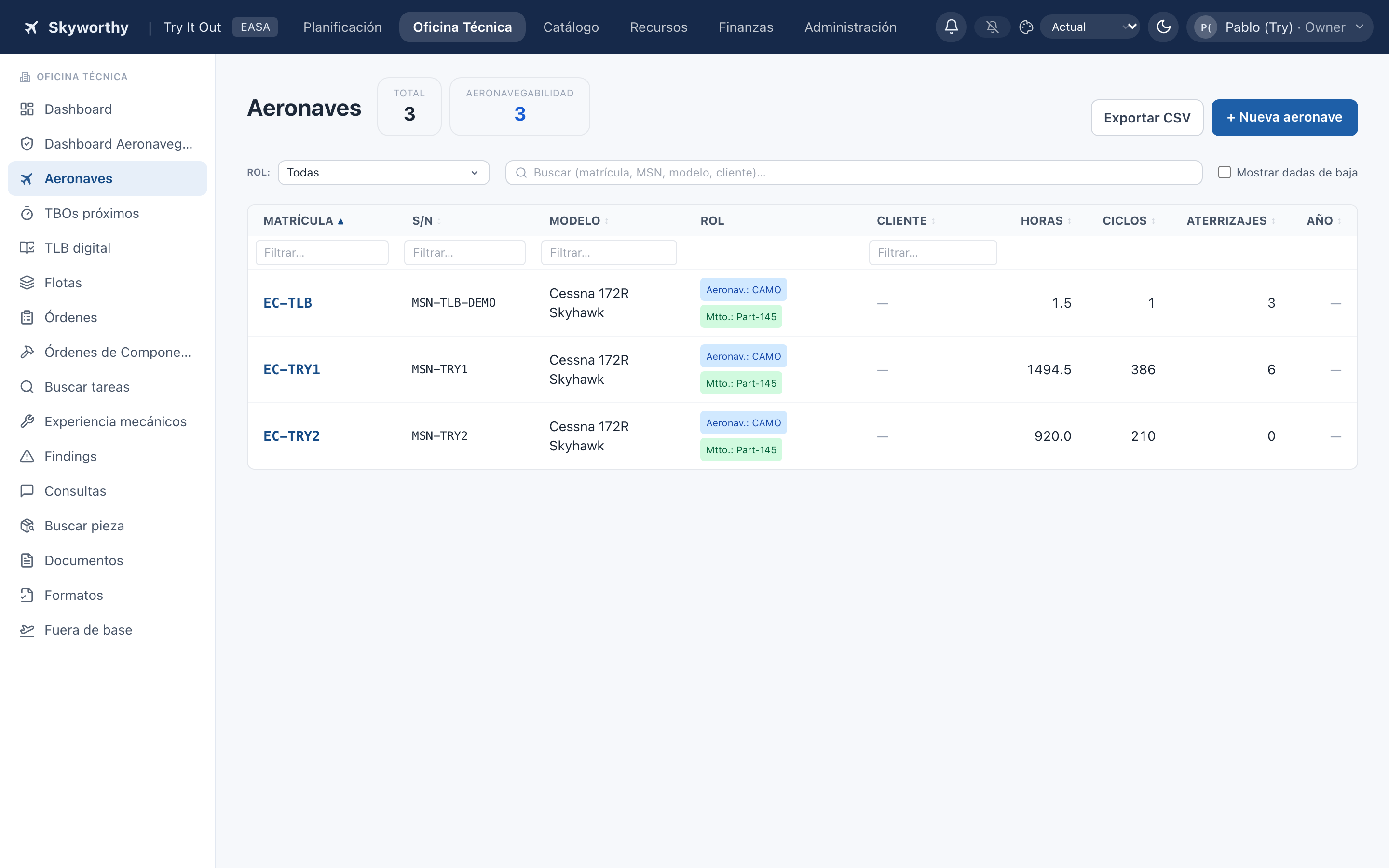
La lista muestra la flota con su estado; al entrar en una matrícula se abre la ficha de la aeronave, la pantalla más completa de la aplicación. Su cabecera lleva las horas, ciclos y aterrizajes totales, el marco (EASA/FAA) y los roles de gestión (aeronavegabilidad y mantenimiento). Debajo, las pestañas de trabajo.
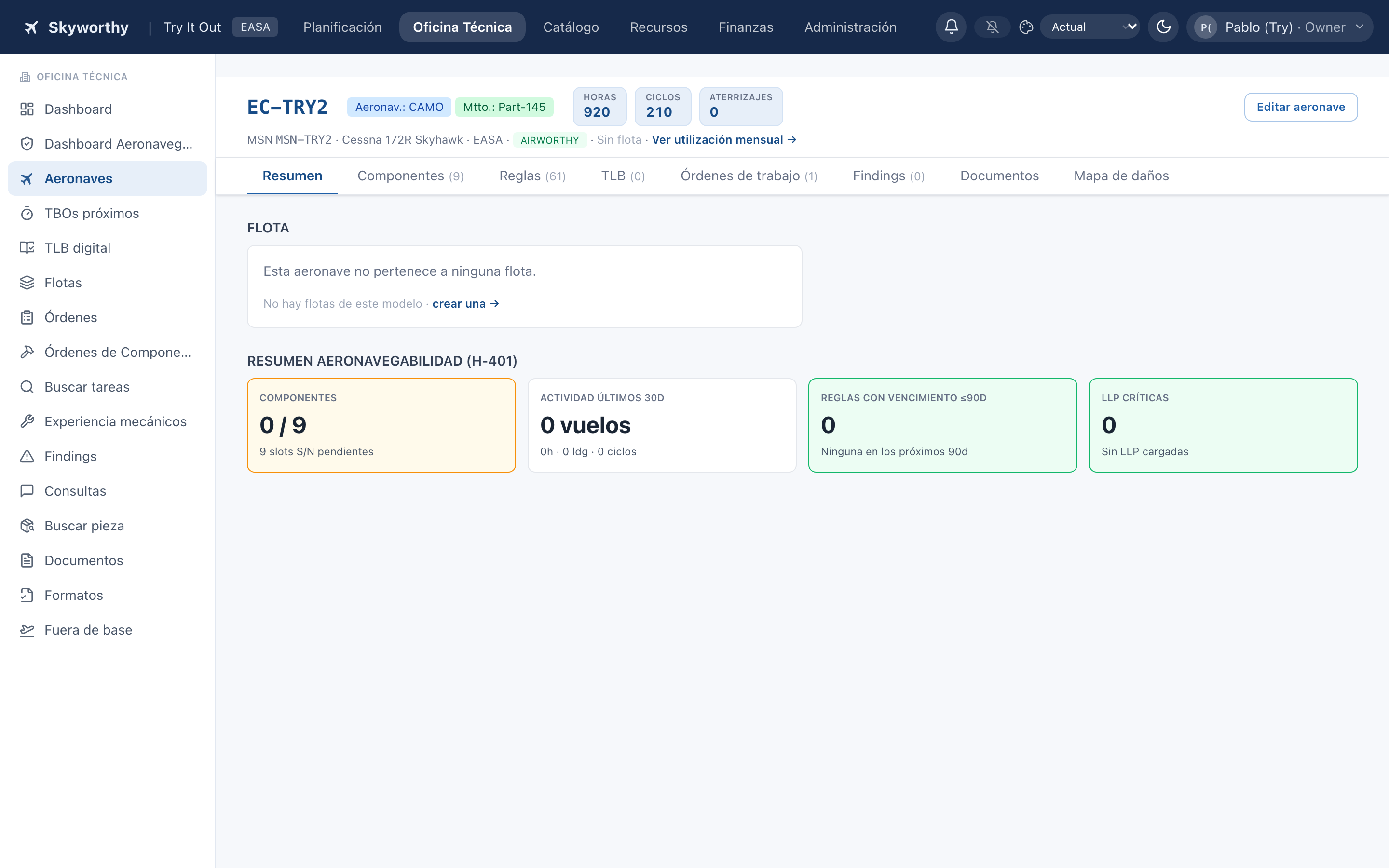
La pestaña abierta va en la dirección, así que una ficha en una pestaña concreta se puede enlazar y compartir: el enlace lleva a donde tú estabas.
Resumen
Estado general, próximos vencimientos y datos administrativos (ARC, seguro…), más el aviso de desviaciones de configuración: las piezas que el modelo dice que debería llevar y no están montadas. Ese número no se guarda, se calcula en vivo — es lo que el modelo exige menos lo que hay montado menos lo que esta matrícula ha podado.
Componentes
El árbol técnico real del avión: célula, motor, hélice y componentes con su posición, número de serie y horas, con la misma forma que el BOM del modelo — y los huecos en su sitio: una posición vacía se ve donde le toca, no en una lista aparte. Cada pieza enlaza a su logcard e historial completo.
Desde el árbol se hace el ciclo de vida de las piezas:
| Acción | Qué hace | Quién puede |
|---|---|---|
| Montar | Llena una posición vacía, desde el almacén o dando de alta la pieza. Si el PN no es el que el modelo espera, pregunta antes de seguir | Oficina Técnica, CAMO, CAO (capacidad de componentes) |
| Desmontar | Baja la pieza y conserva la posición como hueco. La pieza entra en el almacén con su dueño, su origen y su vida congelada | Lo mismo |
| Podar | «Esta matrícula no lo lleva» (otra MOD, equipo opcional): deja de señalarse como faltante y la propagación del modelo no lo vuelve a traer | Lo mismo, con motivo escrito |
| Papelera de configuración | Deshace un alta o un borrado reciente del árbol sin dejar historia falsa | Lo mismo |
Reglas — el programa de mantenimiento del avión
La tabla central: inspecciones, TBOs y directivas con sus intervalos (horas, ciclos o calendario), sus tolerancias y su estado. Se agrupa por capítulo ATA—y las que no tienen capítulo, por su categoría—, recuerda tus columnas, su anchura, cuáles congelas y en qué orden las pones, y se imprime en PDF para llevarla al avión.
| Estado | Qué quiere decir | Color |
|---|---|---|
| OK | Queda margen de sobra | Verde |
| Aviso suave | Ha entrado en el primer umbral que la empresa haya configurado | Amarillo |
| PRÓXIMA | Se acerca: hay que planificarla | Naranja suave |
| DUE | Le toca ya | Naranja fuerte |
| VENCIDA | Se ha pasado del límite aplicable | Rojo |
| DIFERIDA | Aplazada con control | Gris, fuera de la escala |
El salto a rojo cae exactamente en el vencimiento: «a punto de vencer» y «vencida» son dos mundos distintos, y el color es lo primero que se lee.
Dos matices que la tabla marca explícitamente y conviene leer: una regla sin tolerancia (los límites de vida, casi todas las directivas) lo dice con su etiqueta —ahí el límite es el número exacto—, y una regla pasada pero todavía dentro de la banda de tolerancia también, con su marca propia y diciendo si tiene concesión registrada o no.
Desde aquí se prepara la inspección (marcar reglas y generar la orden de trabajo), se editan los valores de una regla concreta —anclajes, último cumplimiento, umbrales— y se registran cumplimientos históricos al cargar los datos de un avión nuevo.
TLB
El registro de vuelos de esta aeronave — es el mismo parte de vuelo del capítulo TLB: el alta es siempre un parte, en digital (con firma) o en papel (número del TLB físico y entrada estilo hoja de cálculo). Las horas de la aeronave solo entran por aquí: no hay otra puerta.
Órdenes de trabajo, Findings, Documentos
Las órdenes de esta aeronave con acceso directo a abrir una nueva; sus hallazgos con el semáforo de material y las acciones de diferir o llevar a una orden; y los documentos técnicos que le apliquen, si el módulo está activo.
Mapa de daños
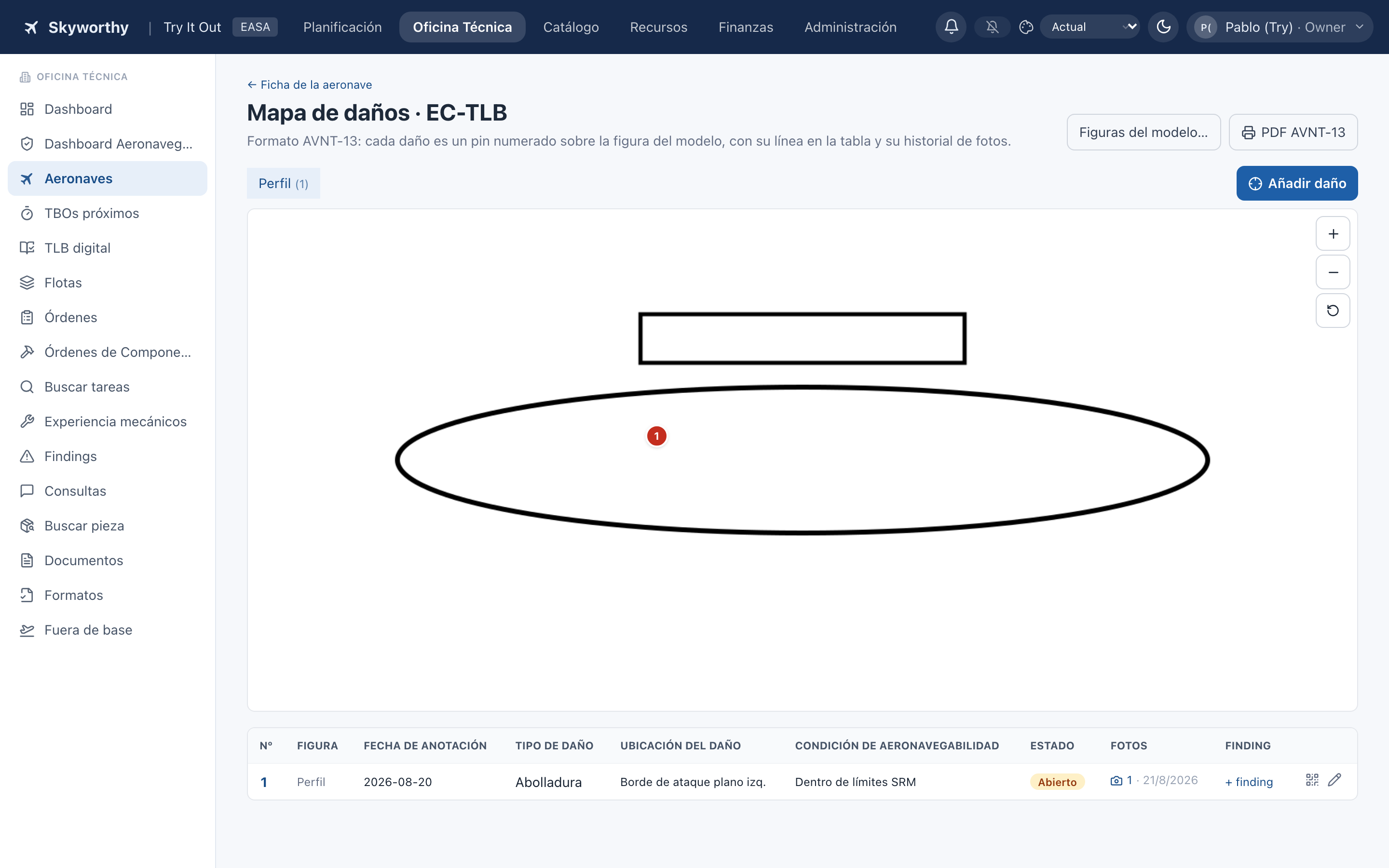
La silueta del avión con cada daño anotado como un pin numerado: tocarlo abre la ficha del daño con sus fotos, su QR (para añadir fotos desde el móvil) y su condición de aeronavegabilidad («dentro de límites SRM», etc.). Cada daño puede convertirse en hallazgo, y la hoja completa se imprime en el formato AVNT-13.
Dar de baja una aeronave
Una matrícula que se va de la flota se manda a la papelera: sale de listas y dashboards pero conserva toda su historia, y se puede restaurar. Es lo correcto cuando el avión cambia de operador o se vende — borrar de verdad se llevaría por delante registros que hay que conservar.
TBOs próximos
Dónde: Oficina Técnica → TBOs próximos
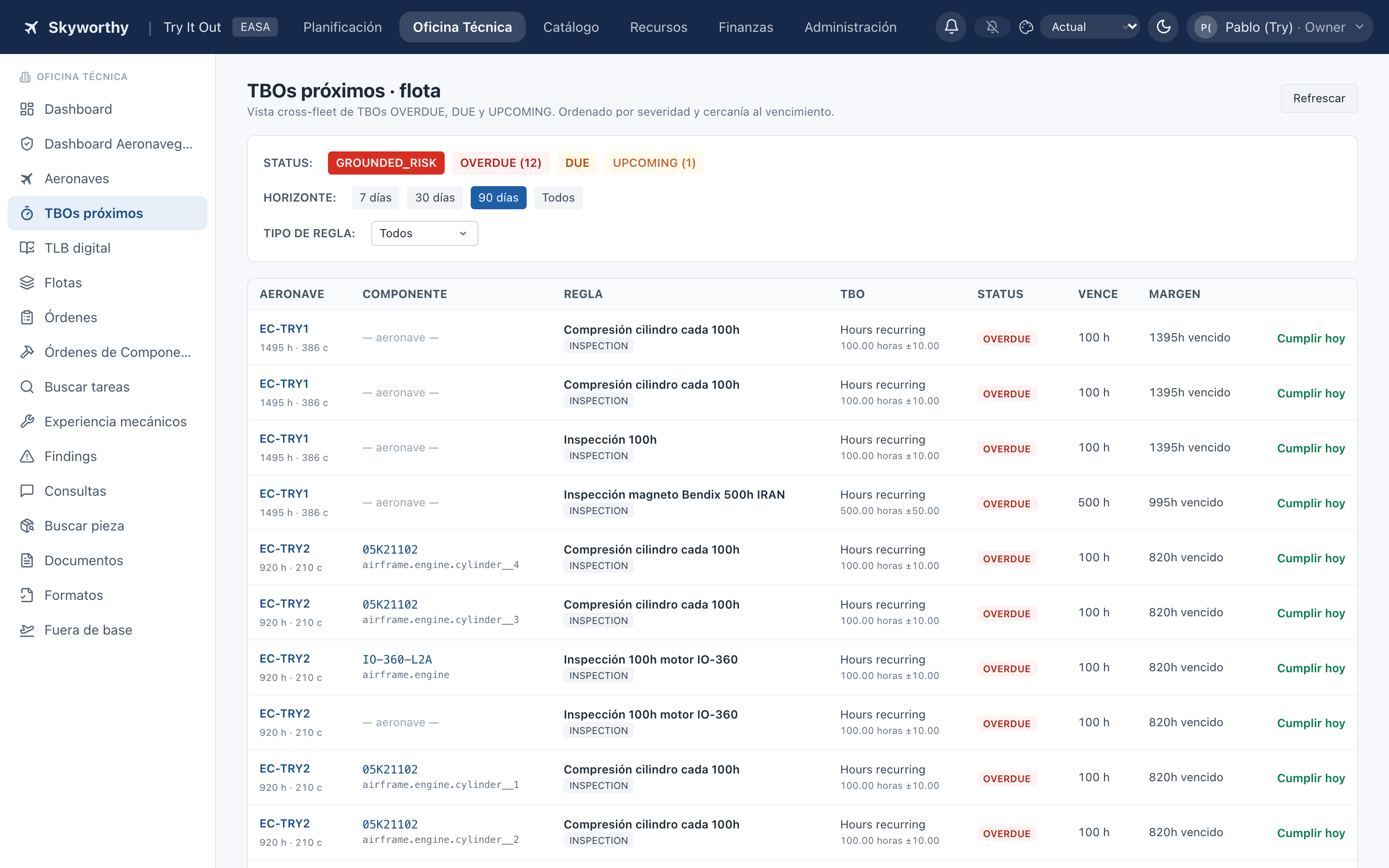
Los potenciales que antes vencen en toda la flota, ordenados por urgencia — la lista de «qué toca ahora» sin entrar aeronave por aeronave. Cada fila enseña cuánto queda en horas y en fecha, y enlaza a la regla en su ficha.
Tolerancias (registro AVNT-35)
Dónde: Oficina Técnica → Tolerancias
El programa de mantenimiento admite una tolerancia en muchas inspecciones — un margen de horas o días sobre el vencimiento — y la aplicación ya la tiene en cuenta sola: el semáforo no pasa a vencido hasta agotar la banda. Lo que la Autoridad exige es control de su uso: cada vez que una inspección va a apurar su tolerancia, la ampliación se concede — quién, cuánto y con qué justificación — y queda anotada en el TLB y en este registro, con numeración correlativa de la organización.
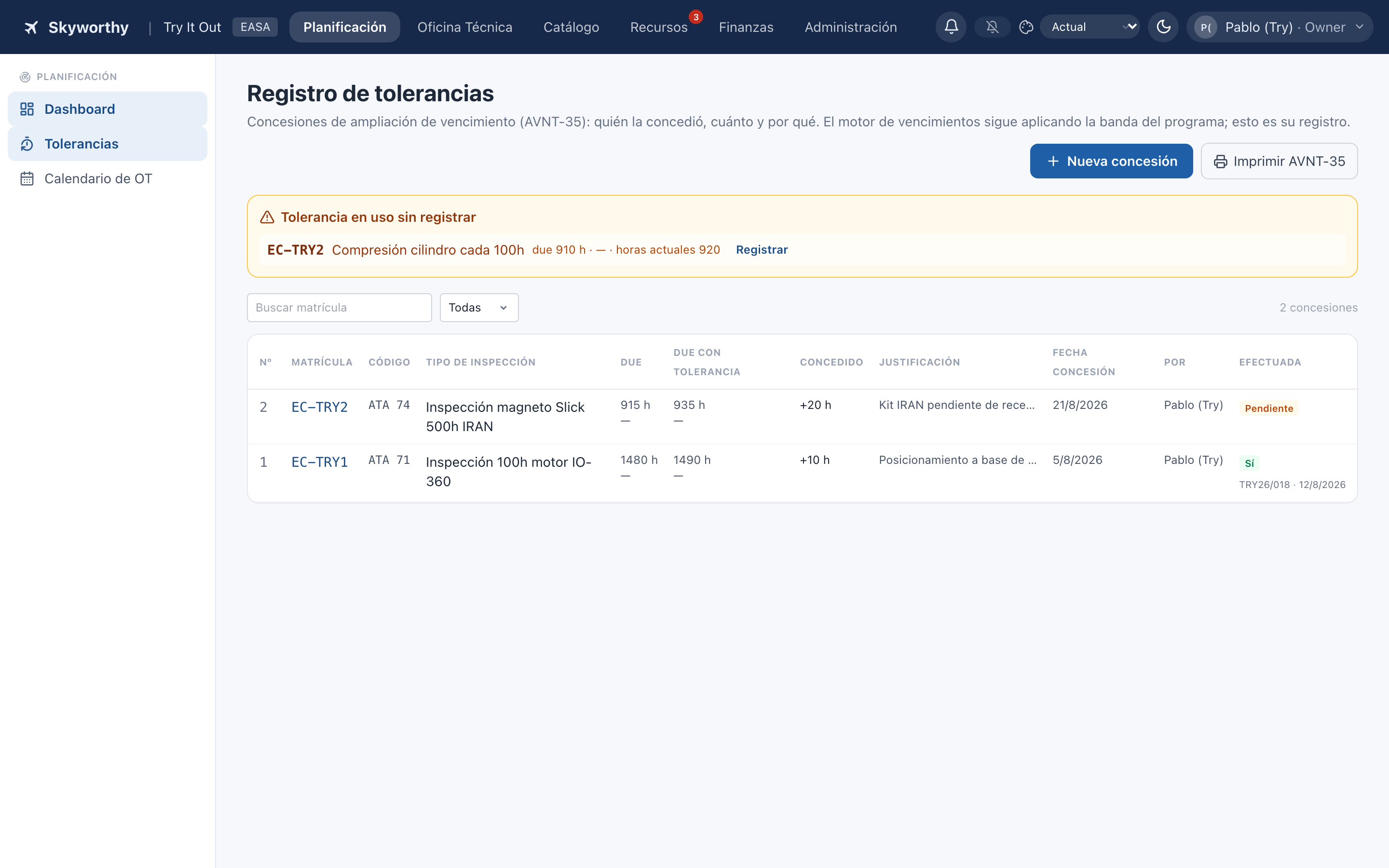
El aviso «Tolerancia en uso sin registrar»
Si una regla ya ha pasado su vencimiento y está consumiendo la banda del programa sin concesión anotada, aparece arriba en una franja ámbar, con su matrícula, su vencimiento y las horas actuales. El botón «Registrar»abre la concesión con esa regla ya puesta. La franja desaparece sola cuando todo lo que está en banda tiene su registro.
Conceder, efectuar, anular
Conceder pide las horas y/o días que se amplían — con tope automático en la tolerancia del programa: no se puede conceder más de lo que el programa admite — y una justificación obligatoria. Es un acto del rol CAMO (capacidad «aircraft.tolerance», ajustable en Roles y permisos). La concesión también puede hacerse desde la ficha de la regla(el modal de sus TBOs tiene su apartado «Tolerancia (AVNT-35)»).
No hay que volver a la pantalla para cerrar el registro: cuando la orden de trabajo que ejecuta la inspección cierra su aeronavegabilidad, la fila se completa sola — orden (WOP), horas y fecha reales, «efectuada Sí» y cuánto se apuró de verdad. Una concesión abierta puede anularse con motivo (por ejemplo, si la inspección se adelanta); una efectuada es histórico y ya no se toca.
El imprimible AVNT-35 y el TLB
«Imprimir AVNT-35» genera el listado oficial con las columnas del formato — due con y sin tolerancia, justificación, WOP, performed, horas/días ampliados — en A4 apaisado. Es un formato controlado (Oficina Técnica → Formatos): al ser un registro vivo no se sella por documento — cada impresión sale con la edición vigente que tenga publicada la empresa.
En el TLB de la aeronave, los próximos mantenimientos con concesión abierta muestran el due ampliado con su marca («ampliada · AVNT-35 nº N») — la anotación en el libro que pide la Autoridad, sin escribirla a mano.
Flotas
Dónde: Oficina Técnica → Flotas
Agrupa aeronaves para verlas y planificarlas juntas (una escuela, un cliente, una base). Los dashboards y la planificación pueden filtrar por flota.
Órdenes de trabajo — la ficha por dentro
Dónde: Oficina Técnica → Órdenes
La tabla unificada muestra las de aeronave y las de componente juntas, con un chip por estado y filtros por matrícula, tipo y texto. Lo que no aplica a un tipo sale como «—», nunca en gris: gris está reservado a una acción deshabilitada con motivo.
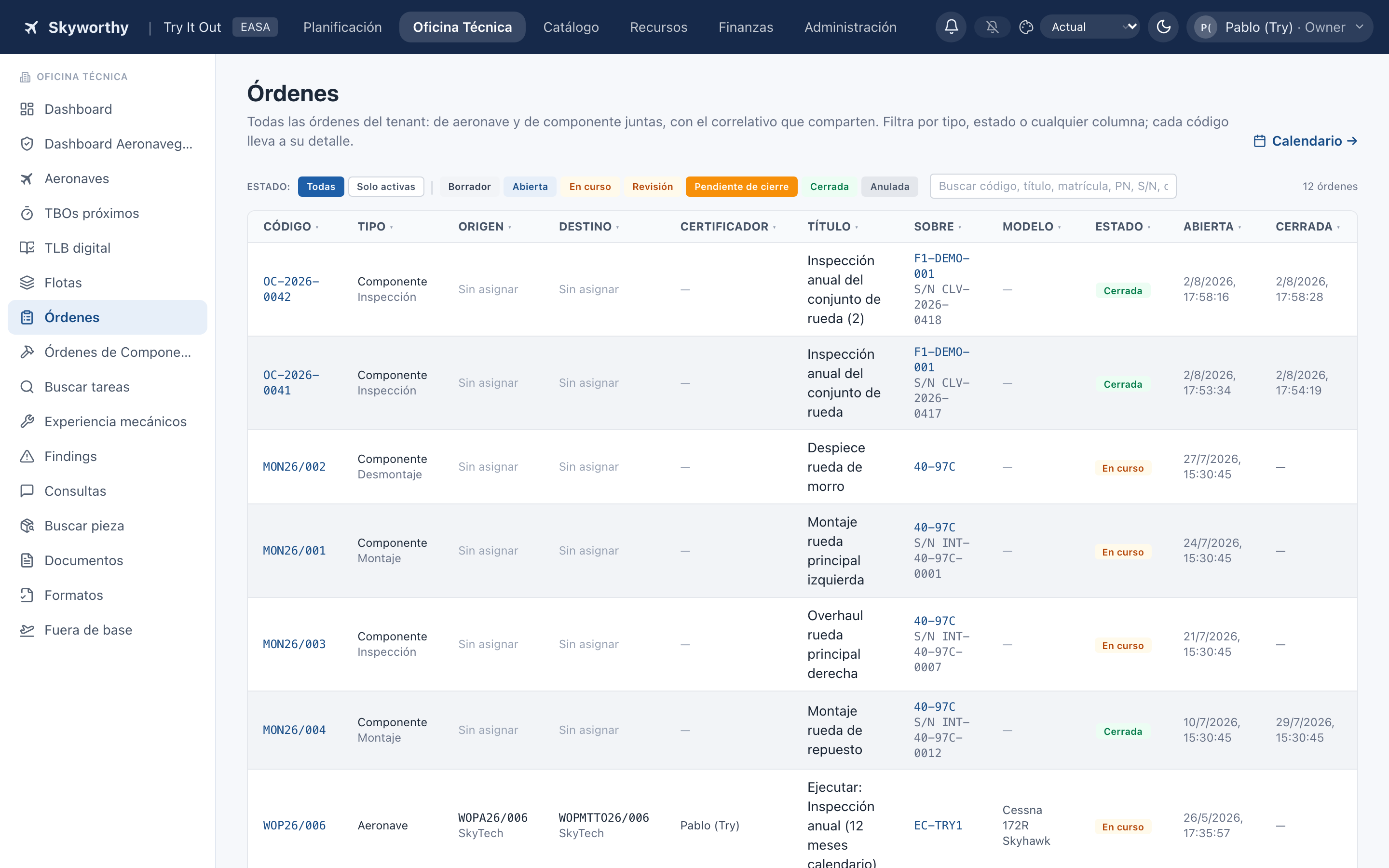
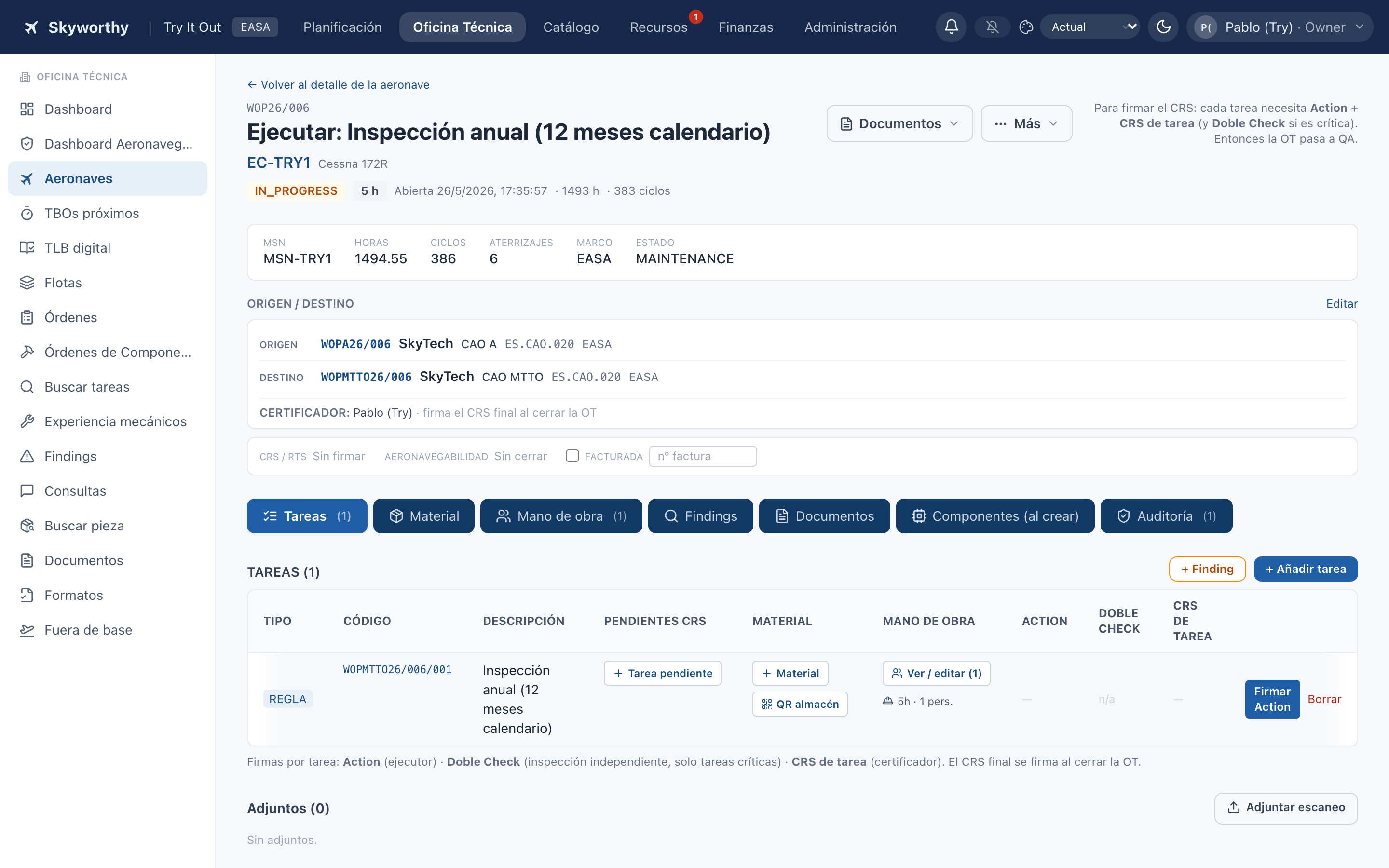
La cabecera: origen, destino y certificador
Arriba están los datos que gobiernan el resto: la aeronave, el origen (la organización que pide el trabajo), el destino (quién lo ejecuta: taller propio o externo, con su nombre y su aprobación), el certificador designado y el modo de firma. Cambiar el destino a externo cambia la pantalla entera: desaparecen las columnas de firma que ahí no se usan y aparecen las de aceptar el trabajo del taller.
Las tareas: de dónde salen y qué llevan dentro
Una tarea puede venir de dos sitios, y no se comportan igual:
- De una regla — la inspección, el TBO o la directiva que toca. Hereda su criticidad (y por tanto si exige Doble Check) y, al cerrar, es la que mueve el potencial.
- NRC — el trabajo no rutinario: lo que salió durante la inspección, lo que pidió el cliente, la reparación de un defecto. No mueve ningún potencial.
Dentro de cada tarea se registra todo lo que hace falta para poder certificarla:
| Bloque | Qué se registra | Cómo se sigue |
|---|---|---|
| Material | Lo pedido, lo previsto, lo entregado y lo consumido, con su PN, lote y serie | Chips «previsto / entregado / no disponible» en la propia fila; la cola en Recursos → Peticiones |
| Mano de obra | Horas por persona, con cronómetro o a mano. Cada quien ficha las suyas | El total de la tarea y la pantalla de Experiencia mecánicos |
| Herramientas | Con qué utillaje se hizo, congelando su estado de calibración de ese momento | La hoja «Herramientas utilizadas» del dossier |
| Documentos | Qué manual, boletín o revisión se usó (con su edición) | El bloque de documentos de la orden |
| Desmontajes | La pieza que baja, con motivo, condición y destino | La ficha de la pieza en el almacén y su logcard |
| Firmas | Action, Doble Check y CRS de tarea, con hora y persona | Las columnas de firma de la tabla, y el histórico de la orden |
Las firmas, por habilitación
Cada tarea lleva hasta tres actos: Action del ejecutor, Doble Check (inspección independiente, solo en tareas críticas y por una persona distinta del ejecutor) y CRS de tarea del certificador. El botón de firmar solo aparece si tienes la habilitación vigente para ese tipo de aeronave — el rol no basta — y firmar exige verificación reforzada (MFA).
El Doble Check tiene una salvedad conocida: el mismo que ejecutó puede hacerlo si han pasado al menos 15 minutos, que es la práctica admitida cuando no hay otra persona disponible; queda registrado como tal.
Desmontar una pieza desde la tarea
El desmontaje se hace en el momento, desde la propia tarea (también en la tablet del taller): se elige la pieza, el motivo —le toca overhaul, motivos operacionales, canibalización, defecto u otros—, la condición con la que baja y su destino:
| Destino | Qué pasa |
|---|---|
| Almacén | Entra en la estantería con su dueño, su origen y su vida congelada |
| Enviar a overhaul / a reparación | Además, se abre el borrador de la PO de reparación colgado de esta tarea |
| Chatarra | No entra en el almacén; queda el registro del desmontaje |
| Reservar para otra orden | La pieza queda como material de una tarea de otra orden: se montará al cerrarla |
| Montar ahora en otra aeronave | Se instala directamente en una posición vacía de la otra matrícula |
También se puede bajar una pieza no controlada: material útil que nunca estuvo en el árbol del avión (la canibalización de siempre, la de la tarjeta amarilla). Se indica de qué matrícula baja, su PN —creándolo si no existe— y su vida, y entra en el almacén con su origen y su dueño, sin inventar un nodo en el árbol que nunca existió.
Tras desmontar, la aplicación ofrece imprimir la tarjeta de estado de la pieza (roja o verde, según quién firme).
Cuando la pieza la pone el taller externo
En una orden con destino externo la pieza montada no sale de tu almacén: la trajo el taller. Por eso se declara desde la tarea, con su PN —dándolo de alta en tu catálogo si no lo tenías—, su número de serie, su condición tal y como la dice la etiqueta del taller y el certificado que la acompaña. La aplicación crea la ficha de esa pieza a cantidad cero y el cierre la instala desde ahí.
El registro dice entonces las dos cosas que hay que distinguir: quién ejecutóel trabajo (el taller, con su CRS) y quién lo tecleó en la aplicación. No son lo mismo y el logcard no los confunde.
El cierre de aeronavegabilidad, paso a paso
Es el acto con más consecuencias de la aplicación, y por eso el panel del cierre las enseña antes de confirmarlas: qué reglas se van a rearmar y con qué horas y fecha, qué piezas salen del avión y cuáles entran, qué reglas hereda la que entra y qué queda vacío.
- Las tareas de regla marcadas como reemplazo obligatorio obligan a desinstalar el componente; si la tarea lleva material, se instala el nuevo.
- Si el material entregado es del mismo PN que una pieza ya montada, el cierre propone la sustitución — con el mismo ritual y la misma reversión — en lugar de dejar dos piezas iguales conviviendo.
- De cada pieza que sale se pregunta dónde acaba: entra en almacén, va a chatarra o se la queda el taller. En un cierre externo el valor por defecto es que se la queda el taller, que es lo habitual con un core de exchange.
- El cierre avisa —y pide confirmación explícita— si se va a cerrar dejando una posición vacía o perdiendo reglas críticas.
Lo que queda al cerrar: snapshots, dossier y verificación
La orden cerrada guarda dos snapshots —BEFORE y AFTER— con la lista completa de reglas y componentes, en el mismo formato que el PDF de reglas, y una herramienta para compararlos. Se puede verificar la cadena de sellos y comprobar que nada ha cambiado por detrás.
El dossier PDF reúne la orden entera: portada, tareas con sus firmas, material, horas, herramientas, hallazgos y los snapshots. Y el QR del pie de los imprimibles lleva a una página pública de verificación — sin sesión — donde el cliente o el inspector comprueban que ese papel corresponde a un cierre real.
Órdenes de Componente
Roles: CAMO · CAO · Warehouse · Oficina Técnica · MecánicoDónde: Oficina Técnica → Órdenes de Componente
El taller de banco: trabajo sobre una pieza sin avión — inspección u overhaul de un componente. Misma anatomía que la orden de trabajo (tareas, material, horas, firmas y contexto origen/destino/certificador) y al cerrar, la pieza queda con su condición veraz y su etiqueta con QR.
Su material se pide como el de cualquier orden, pero con un matiz de vocabulario importante: en la bandeja del almacén, «Entregar» significa el traspaso físicode la pieza al taller — el stock no sale hasta que la orden se cierra. Si una orden con líneas entregadas se cancela, el almacén recibe el aviso de lo que debe volver a la estantería.
Buscar tareas
Dónde: Oficina Técnica → Buscar tareas
Buscador transversal de tareas de todas las órdenes: por texto, estado o firma pendiente. Útil para encontrar «aquella tarea» sin recordar en qué orden vivía.
Experiencia mecánicos
Dónde: Oficina Técnica → Experiencia mecánicos
Las horas fichadas por cada persona, agregadas por tipo de trabajo y aeronave — la base documental de la experiencia para habilitaciones y auditorías. Cada quien ficha sus propias horas: no se pueden apuntar horas a nombre de otro.
Findings — el circuito del defecto
Dónde: Oficina Técnica → Findings
Un hallazgo es un defecto u observación ligado a una aeronave. Es la pieza que conecta lo que se ve en el avión con el trabajo que hay que hacer y con el material que hay que traer.
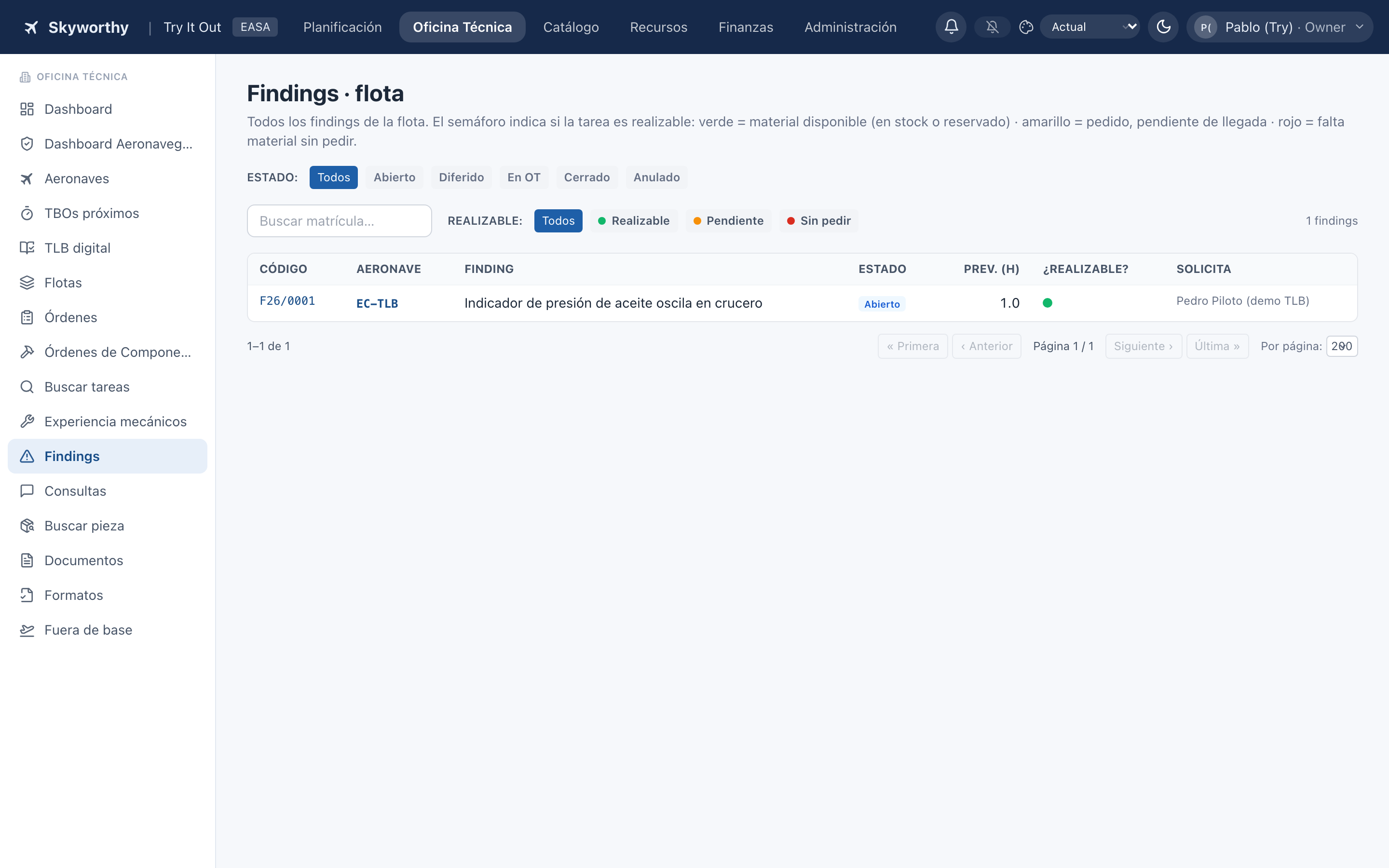
De dónde nace un hallazgo
| Nace en | Qué crea | Dónde aparece |
|---|---|---|
| El piloto, en el parte de vuelo | Un defecto reportado desde el vuelo (o suelto, sin parte) | Findings, con enlace al parte y a la aeronave |
| El mecánico, durante una inspección | Un hallazgo desde la tarea de la orden, con foto si hace falta | Findings, con la orden en la que se descubrió |
| El mapa de daños | Un hallazgo a partir de un daño anotado en la silueta | Findings, ligado a ese daño |
| Cualquiera con permiso, a mano | Un hallazgo suelto sobre la aeronave | Findings |
Quién puede reportar defectos y por qué vías se gobierna desde Administración: hay una capacidad específica de reportar (solo crear, sin poder diferir ni cerrar) y dos interruptores en Ajustes — permitir el defecto desde el parte de vuelo y permitir el defecto suelto. Es lo que hace posible que un despachador pueda avisar de algo por la mañana, o que a un alumno no se le ofrezca.
Estados y salidas
| Estado | Qué significa | Salidas |
|---|---|---|
| Abierto | Anotado, sin decidir qué se hace | Llevarlo a una orden, diferirlo o anularlo |
| En curso | Ya es una tarea NRC dentro de una orden de trabajo | Se resuelve al cerrar la aeronavegabilidad de esa orden |
| Diferido | Aplazado con control. Exige motivo escrito: sin él quedaría un defecto aplazado sin justificación | Recuperarlo para una orden futura; sobrevive al cierre de la orden en la que se detectó |
| Resuelto | El trabajo se certificó | Histórico |
| Anulado | No procedía | Suelta el material que tuviera apartado |
El semáforo de material: «¿se puede hacer?»
Cada hallazgo puede pedir material por part number (no por lote concreto: se puede pedir algo que no está en la estantería, o incluso un PN que aún no existe en el catálogo, que queda marcado como provisional para que el almacén lo complete). Con eso, la aplicación calcula un semáforo:
| Color | Qué quiere decir |
|---|---|
| Verde | Se puede ejecutar: el material está reservado, ya consumido, o hay stock disponible suficiente |
| Amarillo | Está pedido o llega parcial: hay una orden de compra viva, o solo hay parte del material |
| Rojo | Falta material y no está pedido |
El semáforo del hallazgo es el peor de sus materiales: basta que falte una cosa para que no se pueda hacer.
El color lo calcula el servidor, una sola vez y para todas las pantallas — el dashboard, la ficha de la aeronave y el almacén dicen lo mismo. Y cuando el hallazgo pasa a una orden de trabajo, su material se traspasa con su reserva incluida: no hay que volver a pedirlo.
Consultas
Módulo: ConsultasDónde: Oficina Técnica → Consultas
El registro de consultas al fabricante: cada una ligada a su hallazgo (una por hallazgo), con estado (en curso / resuelta), número de ticket, job card y si está pagada. Al resolverse queda sellada —para tocarla hay que reabrirla— y el registro se filtra y se exporta a CSV. En el Modo Taller se consulta en solo lectura.
Buscar pieza y logcard
Dónde: Oficina Técnica → Buscar pieza
Buscador por PN o número de serie de cualquier pieza que haya pasado por el sistema. Te lleva a su ficha, que responde a la pregunta completa: dónde está ahora (montada en qué avión y en qué posición, o en qué estantería), de dónde vino, qué inspecciones lleva y qué certificados la acompañan.
El logcard es esa historia impresa: montajes y desmontajes con su fecha, matrícula y orden, trabajos realizados, y quién los ejecutó — que en un trabajo subcontratado es el taller, no quien lo tecleó. La identidad de una pieza es siempre PN + número de serie: sin serie no hay logcard, y por eso la aplicación insiste tanto en que se rellene.
Documentos
Módulo: DocumentosDónde: Oficina Técnica → Documentos
La biblioteca técnica: manuales, boletines y documentación con control de revisión. Cada documento puede asignarse a aeronaves, modelos o capítulos ATA, y los que tienen la revisión vencida suman al badge del menú. Desde la tarea de una orden se declara qué documento y qué edición se usó.
Formatos
Dónde: Oficina Técnica → Formatos
Los formatos controlados de la organización, con su código y su estado de edición y revisión (ED/REV) — la trazabilidad documental que la inspección espera de los impresos que usa la empresa. Los imprimibles de la aplicación que son formato controlado (el AVNT-35 de tolerancias, el AVNT-13 del mapa de daños, el parte de vuelo) salen con la edición vigente que haya publicada aquí.
Proyectos
Módulo: ProyectosDónde: Oficina Técnica → Proyectos
Un gestor de proyectos y tareas (estilo Asana) integrado: proyectos con tareas, responsables, fechas, etiquetas, dependencias y campos personalizados; vistas Lista, Tablero y Cronograma; comentarios con menciones que avisan por la campana. Incluye plantillas (revisión ARC, PVC…), tareas recurrentes, y enlaces directos a órdenes, hallazgos y aeronaves. «Mis tareas» alimenta el badge del menú.
Fuera de base
Roles: Oficina TécnicaDónde: Oficina Técnica → Fuera de base
El seguimiento de órdenes hechas fuera de la base: tras firmar el CRS, la documentación debe entregarse a la autoridad; esta pantalla lista lo pendiente y lo vencido (más de 7 días sin entregar), que además avisa por la campana.
Revisión de sellos diferidos
Roles: Oficina Técnica · CAMO · CAODónde: Oficina Técnica → Revisión de sellos
En el taller se puede firmar sin cobertura: la firma se guarda en el dispositivo y se sella al recuperar la conexión. Casi siempre no pasa nada. Cuando al sellar se detecta algo que mirar —la orden cambió entre la firma y el sello, o el reloj de la tablet venía desviado— el acto aparece en esta bandeja.
El acto es válido y su sello no se toca. Lo que se hace aquí es anotar que alguien lo ha revisado, con una nota opcional de qué se comprobó. La pantalla distingue las dos horas que importan: la de la firma en el dispositivo (informativa) y la del sello en el servidor, que es la que tiene valor de registro.