De la orden de trabajo a la factura y a los libros
Finanzas cierra el círculo del trabajo técnico: se factura lo hecho, se controla lo que está por cobrar, se mide si la orden ha salido rentable y —si la empresa lo quiere— se llevan los libros contables completos dentro de la propia aplicación.
El circuito del dinero, de un vistazo
De dónde nace una factura
| Nace en | Qué crea | Dónde aparece |
|---|---|---|
| Una orden de trabajo cerrada | Un borrador con una línea de mano de obra por tarea y una de material por consumo | Facturación → pestaña Órdenes de trabajo |
| Un albarán entregado que se cierra como «Facturado» | Un borrador con las líneas del albarán | Recursos → Albaranes, y la factura en Facturación |
| Una venta directa de material | Una factura vacía a la que se añaden líneas a mano | Facturación → «+ Factura de material» |
| Un presupuesto aceptado | Un borrador con las mismas líneas del presupuesto | Finanzas → Presupuestos → «Pasar a factura» |
| Una factura emitida que hay que corregir | Una rectificativa, en su propia serie | La factura original → «Rectificar» |
Del trabajo hecho al dinero cobrado
- 1BorradorSe genera de la orden (o del albarán, o del presupuesto) y se edita libremente: líneas, precios, cliente, impuestos. Se puede borrar.Se sigue en: Facturación → pestaña Facturas, estado Borrador
- 2ProformaEl mismo borrador impreso para que el cliente lo valide. No es un estado ni tiene valor fiscal, y así sale rotulado.Se sigue en: El PDF del borrador
- 3EmisiónRecibe su número correlativo, su huella encadenada con la anterior y su QR. A partir de ahí es inmutable: no se edita ni se borra.Se sigue en: Facturación → estado Emitida
- 4Envío a la AEATCon el certificado de la empresa cargado, el registro se manda a Veri*Factu y se guarda el CSV devuelto o el motivo del rechazo.Se sigue en: La ficha de la factura → histórico de envíos
- 5CobroLos cobros se registran contra la factura, total o parcialmente, y el vencimiento se calcula con los días de pago del cliente.Se sigue en: Finanzas → Cartera
- 6Y si hay que corregirlaAnulación (el registro también se comunica a la AEAT) o factura rectificativa, según lo que haya pasado. Nunca se toca la original.Se sigue en: La ficha de la factura
Cómo se numera cada documento
| Documento | Numeración | Dónde se cambia el prefijo |
|---|---|---|
| Factura | F2026/1, F2026/2… correlativa por año | Administración → Ajustes |
| Rectificativa | R2026/1… serie propia, separada de las facturas | Administración → Ajustes |
| Presupuesto | P2026/1… | Administración → Ajustes |
| Albarán | Su propia serie correlativa al entregar | — |
La numeración se asigna al emitir (o al entregar), nunca al crear el borrador: un borrador que se borra no deja huecos en la serie.
Facturación
Módulo: FacturaciónDónde: Finanzas → Facturación
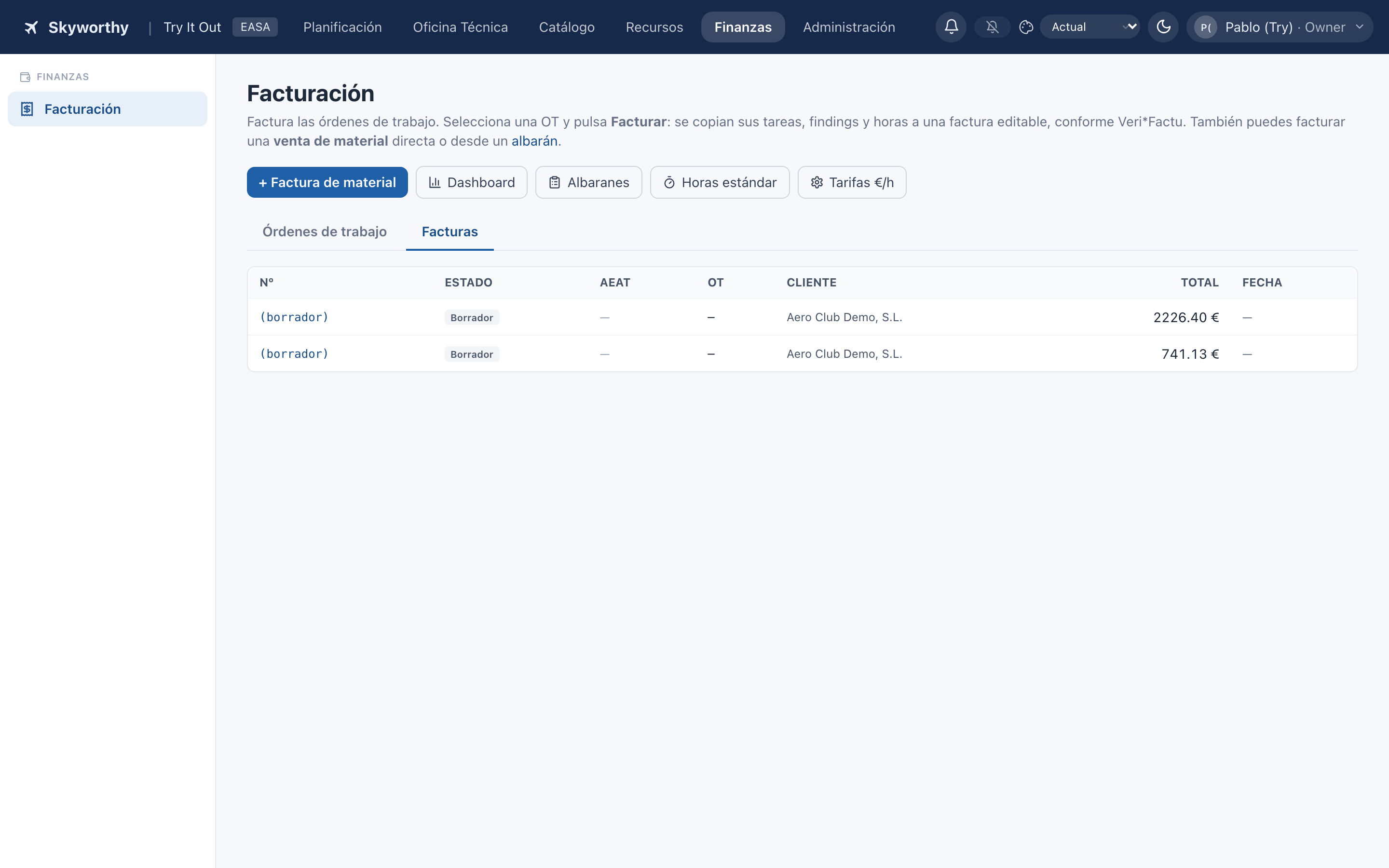
La pantalla tiene dos pestañas: «Órdenes de trabajo» —lo que está por facturar— y «Facturas» —lo ya facturado—. Se entra por la primera, porque en un taller la factura casi nunca se escribe desde cero: se genera de una orden.
Facturar una orden de trabajo
La pestaña «Órdenes de trabajo» lista las órdenes con su código, matrícula, modelo, estado y una columna Facturación que dice si ya tienen factura. El desplegable arranca en «Pendientes de facturar (cerradas)» —el caso normal— y se puede cambiar a «Todas las OTs»; hay buscador por código o matrícula.
Pulsar «Facturar» en la fila crea la factura y la abre. Lo que se copia de la orden:
- una línea de mano de obra por cada tarea (las tareas NRC van al final). Su descripción arrastra lo que se escribió durante el trabajo: la descripción de la tarea, sus hallazgos, los findings enlazados y las notas de los mecánicos — para que el cliente lea qué se hizo, no un código;
- una línea de material por cada consumo, con su cantidad y su precio según la política de material de ese cliente. Si la pieza era del propio cliente (consignación), la línea lo dice y solo cobra el fee;
- una línea de servicio por cada reparación externa de una pieza del cliente que se haya instalado en esa orden (ver más abajo);
- el cliente, heredado de la aeronave, y el IVA.
El resultado es un borrador editable: se ajustan líneas, cantidades, precios, cliente e impuestos, y se pueden añadir líneas manuales. Si la orden ya tiene borrador, el botón cambia a «Abrir borrador»; si ya está emitida, a «Ver factura» — no se factura dos veces por descuido. Una orden facturada fuera de la aplicación se marca como «Facturada (externa)» y desaparece de los pendientes.
En la ficha de la orden no hay botón de facturar: solo un indicador que dice si está facturada o en borrador, con enlace a la factura. El acto de facturar vive siempre aquí.
Tarifas €/h — el precio de venta de la hora
El botón «Tarifas €/h» abre Tarifas de mano de obra: el precio por hora con el que se valoran las líneas de mano de obra al facturar una orden. Se fija una tarifa por defecto —la que se aplica— y, opcionalmente, una tabla de tarifas por rol.
Horas estándar por inspección
El botón «Horas estándar» permite fijar, por modelo de aeronave, las horas facturables de cada inspección — por ejemplo, que la de 50 h se facture como 6 h. Se elige el modelo, se pulsa «Editar» y se rellena la columna de horas; lo que no se fija queda como «— sin fijar» y factura las horas reales.
Al facturar, la línea de esa inspección sale con las horas estándar. Las horas reales del mecánico se siguen mostrando al lado, en su propia columna: no se ocultan, precisamente para que se vean las desviaciones. Es la herramienta para facturar a precio cerrado sin perder de vista lo que costó de verdad.
Factura de material y albaranes
No todo lo que se factura sale de una orden. «+ Factura de material» crea una factura vacía para una venta de material directa —un cliente que se lleva una pieza del almacén, sin trabajo asociado— a la que se añaden líneas a mano. Y un albarán de material ya entregado se factura al cerrarlo eligiendo «Facturado»: cada línea del albarán se convierte en línea de factura, sin volver a teclearlas.
Borrador, proforma y emisión
Mientras es borrador la factura se edita libremente, se puede borrar y se puede sacar una proforma en PDF para que el cliente la valide antes de comprometer nada. La proforma no es un estado: es el mismo borrador impreso, y sale rotulado como documento sin valor fiscal.
Emitir es el paso irreversible: la factura recibe su número de la serie correlativa, se calcula su huella SHA-256 encadenada con la anterior, se genera el QR y el registro queda inmutable. La aplicación pide confirmación porque a partir de ahí no se edita ni se borra. Los estados son solo tres: Borrador, Emitida y Anulada.
La pestaña «Facturas» lista todo con su número, estado, el resultado AEAT, la orden de la que salió, el cliente, el total y la fecha.
Envío a la AEAT (Veri*Factu)
Con el certificado digital de la empresa cargado en Ajustes, la factura emitida se envía al servicio de la AEAT con «Enviar a la AEAT». La factura guarda el histórico de envíos con su fecha, estado, el CSV devuelto (o el motivo del rechazo) y quién lo envió; si falló se puede reenviar. El certificado es de cada organización: no se comparte entre empresas.
Corregir una factura ya emitida
Una factura emitida no se modifica nunca. Hay dos caminos, y elegir bien importa porque tienen efectos fiscales distintos:
| Camino | Cuándo | Qué pasa |
|---|---|---|
| Anular | La factura no debió existir | Genera su propio registro con huella, encadenado igual que la emisión, y también se comunica a la AEAT. Los cobros deben deshacerse antes; el asiento se revierte |
| Rectificativa por sustitución (S) | La factura estaba mal y hay que reemplazarla entera por la correcta | Nace con las líneas de la original, en la serie R, identificando a la rectificada y su importe. Al emitirla, los cobros de la original se mudan a ella y la original queda a cero |
| Rectificativa por diferencias (I) | Solo sobra o falta una parte | Nace vacía y admite líneas negativas: se factura únicamente la diferencia |
En ambos casos se elige el motivo (error fundado en derecho, resto de causas; concurso e incobrable como opciones avanzadas) y se escribe la explicación. La factura rectificativa lleva su banda «rectifica a …», la original queda marcada como «rectificada por …», y el imprimible incluye el bloque legal que exige el reglamento.
El PDF
La factura no se descarga como fichero generado en el servidor: se abre como página imprimible y se imprime o se guarda como PDF desde el navegador. Se puede abrir en otra pestaña o en otra ventana sin volver a identificarse.
Dashboard de facturación
El botón «Dashboard» abre el resumen del año, contando solo facturas emitidas y por su fecha de emisión — los borradores no cuentan. Enseña, en dos filas de cifras:
- Facturado, Nº facturas y Ticket medio, cada uno comparado en porcentaje con el año anterior, y la variación del último mes respecto al anterior;
- Base imponible, IVA repercutido y el reparto entre origen OT y origen material.
Debajo, la facturación mensual en barras (año actual contra el anterior), el reparto OT frente a material, un aviso de borradores pendientes de emitir —con cuánto dinero hay ahí parado— y tres rankings: por cliente, por aeronave y por flota.
Presupuestos
Módulo: FacturaciónDónde: Finanzas → Presupuestos
Lo que se le ofrece al cliente antes de trabajar. Un presupuesto lleva su asunto, la descripción del trabajo, el cliente, la aeronave si la hay, la fecha de validez, las condiciones (forma de pago, plazo) y unas notas internas que el cliente no ve.
Sus líneas admiten más cosas que las de una factura, porque un presupuesto se lee: además de las líneas normales con cantidad y precio, hay líneas de texto y rótulos para separar bloques, descuento por línea e IRPF cuando procede. El pie lleva los datos completos de la empresa, el IBAN y el texto legal.
| Estado | Qué significa | Qué se puede hacer |
|---|---|---|
| Borrador | Se está preparando | Editar, enviar, borrar |
| Enviado | Está en manos del cliente | Aceptar, rechazar (con motivo), reabrir |
| Aceptado | El cliente ha dicho que sí | Pasar a factura |
| Rechazado | El cliente ha dicho que no | Reabrir |
| Caducado | Se ha pasado su fecha de validez | Reabrir con una fecha nueva |
Caducado no se marca a mano: se deriva de la fecha de validez.
«Pasar a factura» crea un borrador de factura con las mismas líneas y deja la referencia cruzada en los dos documentos, para que después se sepa de qué presupuesto salió.
Reparaciones externas: cómo llegan a la factura
Cuando una pieza del cliente se manda a reparar fuera, el cobro no se hace al terminar la reparación: viaja con la pieza y se factura cuando se instala en una orden de trabajo. Entonces aparece como una línea de servicio, y la línea de material de esa misma pieza va a cero para no cobrarla dos veces.
| Caso | Qué se cobra |
|---|---|
| La reparación la pagó el cliente directamente al taller | Solo el porcentaje sobre el coste del servicio |
| La reparación la pagasteis vosotros | El coste más ese mismo porcentaje |
| La pieza es vuestra | Nada aparte: el coste de la reparación se capitaliza en la pieza |
El porcentaje es el mismo que la empresa aplica al material.
Hay además una memoria que evita el error clásico: si una pieza del cliente ya pagó su fee de material en una factura, volver a montarla —la misma pieza, sin reparación de por medio— no lo vuelve a cobrar; solo la mano de obra. La ficha de la pieza lo dice, y si esa factura se anula, la marca se levanta.
Cartera
Módulo: CarteraDónde: Finanzas → Cartera
La cartera de cobros: las facturas emitidas y su estado de cobro, para la llamada de seguimiento al cliente sin cruzar a mano la lista de facturas con el banco. El vencimiento de cada una se calcula con los días de pago del cliente.
Arriba, cuatro cifras: Pendiente de cobro, Vencido —en rojo si lo hay—, Cobrado con el porcentaje sobre lo emitido, y Emitido (total). Debajo, la tabla con factura, cliente, vencimiento, total, cobrado, pendiente y estado; el vencimiento aparece en rojo cuando ya pasó.
Los cuatro estados
- Pendiente — emitida, sin cobrar, y aún no ha vencido.
- Parcial — se ha cobrado una parte y queda saldo.
- Vencida — pasó la fecha de vencimiento y sigue con saldo. Es la única que exige una llamada hoy.
- Cobrada — saldada.
Los mismos cuatro sirven de filtro, más «Todas», en las píldoras de encima de la tabla. No hay tramos de antigüedad: o está vencida o no lo está.
Cómo se registra un cobro
Los cobros no se apuntan en esta pantalla: se registran dentro de la factura emitida, en su sección «Cobros», que muestra el vencimiento y lo que queda pendiente. Se rellena importe —viene precargado con lo pendiente—, fecha y unas notas opcionales, y se pulsa «Registrar cobro».
Se admiten cobros parciales —de ahí el estado «Parcial»— y cada uno se puede borrar si se apuntó mal. La cartera recalcula sola.
Rentabilidad
Módulo: RentabilidadDónde: Finanzas → Rentabilidad
La cuenta es explícita y está escrita en la propia pantalla: margen = ingreso facturado − coste de mano de obra (horas × tarifa de coste) − coste de material. Se mira año a año, sobre las órdenes iniciadas en ese año.
Las cinco cifras de cabecera son Ingreso (base), Coste mano de obra, Coste material, Margen y Margen % — los dos últimos en rojo si el margen es negativo. Debajo, el mismo margen desglosado por aeronave, por flota y orden por orden —esta última separando el coste de mano de obra del de material—: es donde se ve qué avión o qué trabajo concreto se está comiendo el año.
Definir las tarifas de coste
El botón «Tarifas de coste» de la cabecera —o el enlace del aviso— abre el panel. Se rellena:
- una tarifa por defecto €/h, que se usa cuando no hay nada más específico;
- tantas líneas rol → €/h como haga falta (por ejemplo «Mecánico»), que se comparan con el rol de la mano de obra de cada tarea.
Es por rol, no por persona. Y lo que se pide aquí es el coste de empresa por hora —sueldo, Seguridad Social y gastos generales—, no el precio que facturas: meter aquí la tarifa de venta daría un margen de cero. Es un dato real de la empresa; la aplicación no lo inventa ni lo estima.
Contabilidad
Módulo: ContabilidadDónde: Finanzas → Contabilidad
El puente contable: los asientos de las facturas del periodo, listos para entregar a la asesoría. Es la opción para quien factura en Skyworthy pero lleva la contabilidad fuera. Es una pantalla única, sin pestañas.
Se elige año y periodo —un mes o el año entero— y, si además está encendido el módulo de Compras, el tipo: Ventas, Compras o Ambos. Arriba aparecen el número de facturas, el total Debe, el total Haber y si la cosa cuadra; debajo, los asientos con su fecha, cuenta, concepto, debe y haber.
El botón «Excel» descarga todo en un fichero genérico que cualquier asesoría puede importar.
Libros contables
Módulo: Contabilidad completaDónde: Finanzas → Libros contables
La contabilidad de doble partida dentro de la aplicación, para quien quiera llevarla aquí en lugar de exportarla. Es un módulo independiente del puente y de la propia facturación. Todo cuelga de una fila de pestañas:
Diario
El libro diario. Admite asientos manuales —fecha, concepto y sus apuntes, con un marcador vivo que no deja guardar hasta que Debe y Haber cuadran— y, sobre todo, los botones «Postear ventas» y «Postear compras», que llevan al diario las facturas del periodo que aún no estaban posteadas. Se filtra por ejercicio, periodo y origen (manual, venta o compra). Borrar el asiento de una factura la deja lista para volver a postearla.
Mayor · Sumas y saldos
El Mayor enseña el movimiento de una cuenta con su saldo de apertura, sumas y saldo final. Sumas y saldos es el balance de comprobación de todas las cuentas, con su fila de totales y el aviso de descuadre si lo hay.
Pérdidas y Ganancias · Balance
Pérdidas y Ganancias separa ingresos (grupo 7) de gastos (grupo 6) y cierra con el resultado del ejercicio, diciendo si es beneficio o pérdida. Balance se saca a una fecha concreta, con Activo a un lado y Patrimonio Neto más Pasivo al otro, y avisa si no cuadra.
Modelos 303, 347 y 390
El 303 es la liquidación trimestral de IVA: bases y cuotas por tipo, repercutido menos soportado, y el resultado a ingresar o a compensar. El 347 lista los terceros que superan los 3.005,06 € en el año, clientes y proveedores por separado y desglosado por trimestres. El 390 es el resumen anual, con el resultado trimestre a trimestre.
Los tres se calculan directamente de las facturas, no del diario: sale el número aunque aún no hayas posteado nada.
Amortizaciones
El inmovilizado de la empresa. Cada bien se da de alta con su cuenta, fecha, valor, valor residual y vida en años; desde su ficha se ve el cuadro de amortización año a año —dotación, acumulada y valor neto— con marca en los ejercicios ya posteados. El botón «Postear amortización» genera el asiento del ejercicio y dice cuántos bienes ha amortizado y cuántos ha omitido.
Cierre de ejercicio
Cierra el año en tres asientos encadenados: la regularización (salda gastos e ingresos contra la cuenta de resultado), el cierre a 31 de diciembre (deja a cero las cuentas de balance) y la apertura del 1 de enero siguiente. Antes de dejarte cerrar avisa si quedan facturas sin postear, porque el resultado saldría incompleto. Un ejercicio cerrado se puede reabrir — eso borra el cierre y la apertura del año siguiente.
Plan de cuentas
El PGC de la empresa, sobre el que se apoya todo lo demás: es lo primero que hay que dejar listo. Se buscan cuentas por código o nombre, se añaden a mano, se renombran y se activan o desactivan —desactivar es lo correcto cuando la cuenta ya tiene apuntes y no se puede borrar—. Para cargar el plan de la asesoría de golpe está «Importar subcuentas», que acepta un fichero de hoja de cálculo o de texto con dos columnas (código y descripción) y ofrece una plantilla descargable; al terminar dice cuántas ha creado, cuántas ya existían y cuántas venían mal.
Compras
Módulo: ComprasDónde: Finanzas → Compras
El lado de proveedores: las facturas recibidas, sus pagos y la cartera de pagos — el espejo exacto de la Cartera de cobros. Es un módulo independiente del de ventas: se puede tener uno sin el otro.
Arriba, cuatro cifras: Pendiente de pago, Vencido, Pagado y Total (registrado). La tabla lleva proveedor, nº de factura del proveedor, la orden de compra de la que viene, el PDF adjunto, vencimiento, total, pagado, pendiente y estado —Pendiente, Parcial, Vencida o Pagada—, con los mismos filtros por estado que la cartera de cobros.
Dar de alta una factura de proveedor
«+ Nueva factura» pide el proveedor (obligatorio) y, opcionalmente, la orden de compra a la que corresponde — el desplegable solo se activa al elegir proveedor, y así la factura queda enlazada con su pedido y se puede saltar de una a otro. Después: nº de factura del proveedor, concepto, fecha, vencimiento —si se deja vacío se calcula solo—, base e IVA %. El total se calcula a la vista mientras escribes.
La ficha: PDF y pagos
Dentro de cada factura se corrigen sus datos, se enlaza o cambia la orden de compra y se sube el PDF del proveedor, que después se abre desde la columna PDF de la lista — el justificante vive con el apunte, no en una carpeta aparte.
La sección «Pagos» funciona igual que los cobros: importe, fecha y notas, botón «Registrar pago», se admiten pagos parciales y cada uno se puede borrar. El pendiente y el estado se recalculan solos.